








小红花·文摘
  • 首页
  • 广场
  • 排行榜🏆
  • 直播
  • FAQ
Dify.AI

在Windows上安装Magento2时,需注意环境依赖,推荐使用Docker或WSL2。安装过程包括配置PHP、MySQL和Nginx,确保权限和性能优化。安装命令需包含数据库信息和管理员设置,完成后可访问前台和后台。使用Redis可提升速度,开发模式下操作更简便。

在Windows下安装Magento2

f2h2h1's blog
f2h2h1's blog · 2026-04-15T11:20:49Z
Windows10 WSL2 安装龙虾OpenClaw教程

在Windows 10上安装OpenClaw时,可选择使用WSL2。首先安装WSL2并确认其版本为2,然后安装Node.js 22。接着克隆OpenClaw仓库,配置环境变量,最后启动程序。后续将介绍更多功能。

Windows10 WSL2 安装龙虾OpenClaw教程

柴郡猫
柴郡猫 · 2026-03-12T01:54:29Z
告别命令行!WSL Dashboard 一站式可视化管理 WSL2 工具

WSL2 是 Windows 10/11 的功能,能够快速启动 Linux 系统并共享文件。WSL Dashboard 是一款可视化管理工具,简化了 WSL2 的管理,支持实例管理、磁盘查看和终端访问,提升使用效率。开发者计划增加网络和 Docker 功能。

告别命令行!WSL Dashboard 一站式可视化管理 WSL2 工具

小众软件
小众软件 · 2026-03-03T03:44:36Z
Win11 的 WSL2环境下配置 Docker Desktop 和 Minikube - 张善友

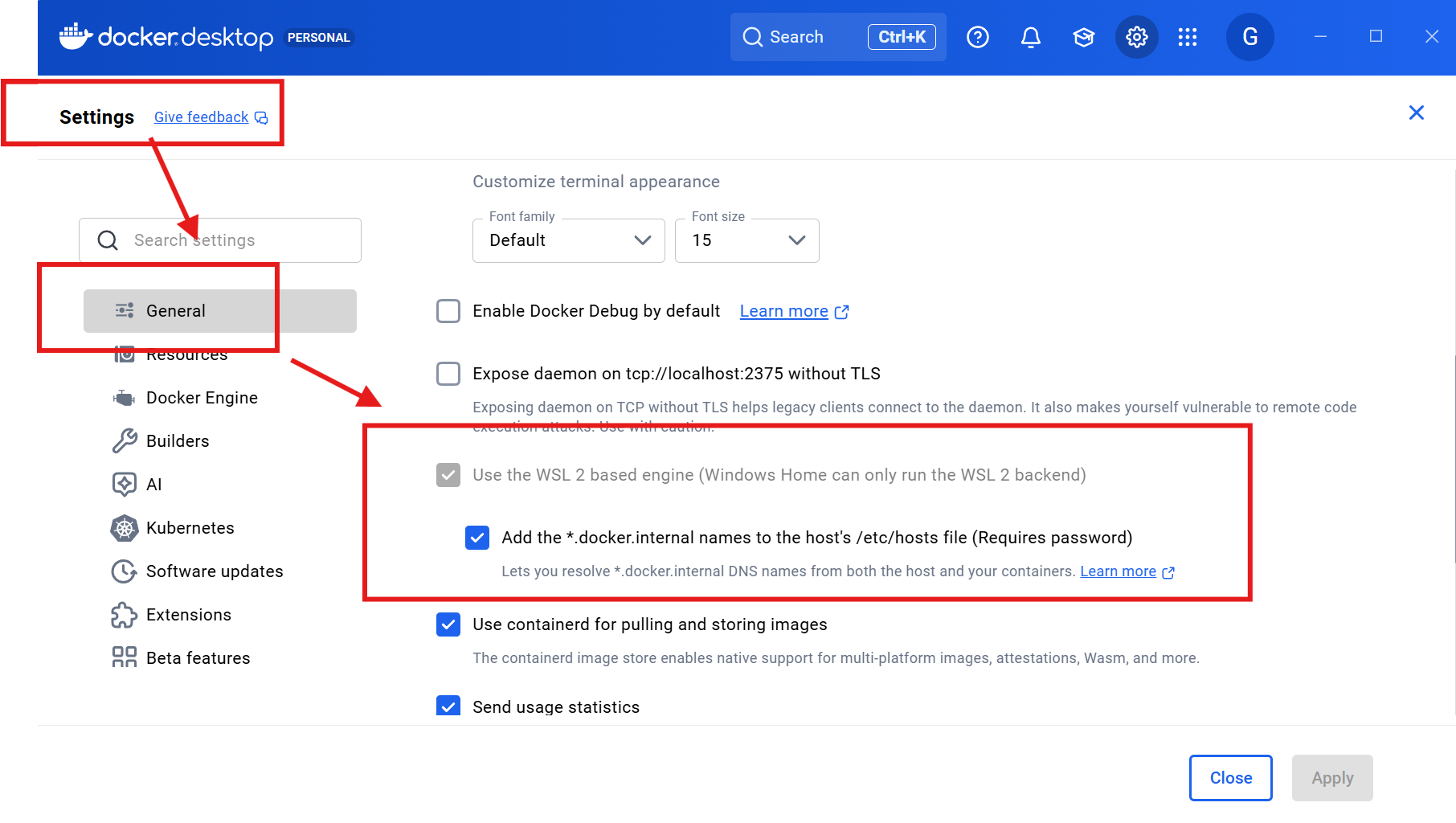
本文介绍了在Windows 11上通过WSL2安装Docker、Kubernetes和Minikube的步骤。首先,确保系统更新并安装WSL2,推荐使用Ubuntu 20.04或22.04。然后,安装Docker Desktop并配置DNS以解决常见问题。接着,安装kubectl和Minikube,最后启动Minikube并进行资源配置。

Win11 的 WSL2环境下配置 Docker Desktop 和 Minikube - 张善友

张善友
张善友 · 2026-01-30T09:15:00Z
在Windows里通过VSCode使用Claude Code和Codex

本文介绍了如何在Windows上通过WSL2配置Claude Code和Codex,包括安装步骤、常见问题解决方案及VSCode集成。强调WSL2是最佳选择,并确保Ubuntu为默认发行版,以顺利运行AI编程代理。

在Windows里通过VSCode使用Claude Code和Codex

浮云翩迁之间
浮云翩迁之间 · 2026-01-13T09:22:35Z
在Windows里通过VSCode使用Claude Code和Codex

本文介绍了如何在Windows上通过WSL2配置Claude Code和Codex,包括安装步骤和常见问题的解决方案。重点是将Ubuntu设置为默认发行版,并通过VSCode实现无缝对接,以提高开发效率。

在Windows里通过VSCode使用Claude Code和Codex

浮云翩迁之间
浮云翩迁之间 · 2026-01-13T09:22:35Z
Win11下安装RagFlow - 蝈蝈俊

RagFlow 可在 Windows 11 的 Docker 上部署,需先启用 WSL2 并安装 Ubuntu。安装 Docker Desktop 后,配置 WSL2 集成,然后在 WSL 中拉取并运行 RagFlow 镜像。如遇网络问题,可配置国内镜像源并调整端口设置以避免冲突。

Win11下安装RagFlow - 蝈蝈俊

蝈蝈俊
蝈蝈俊 · 2025-12-23T10:22:00Z

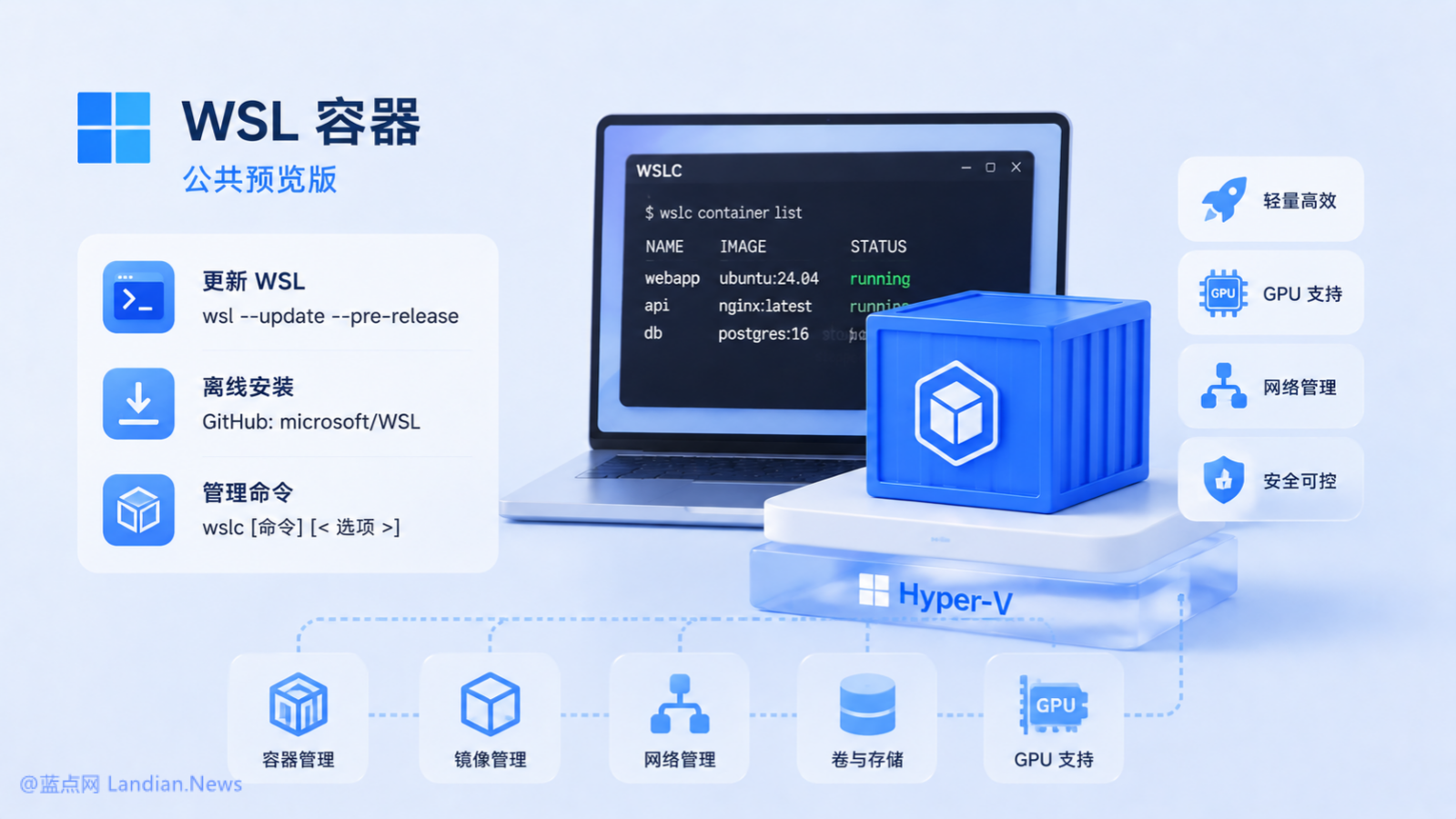
本文讨论了WSL2 Linux内核更新的重要性、准备工作、更新方法及常见问题,强调定期更新内核以提升系统性能和安全性。更新可通过Windows Update或手动下载,确保兼容性和功能支持。

WSL2 Linux 内核更新包(x64 机器)详解:从原理到实践

极客技术博客’s Blog
极客技术博客’s Blog · 2025-12-08T10:00:11Z
如何在Windows 11上设置CUDA和WSL2(包括PyTorch和TensorFlow GPU)

在复杂的机器学习项目中,使用Nvidia GPU可以提升效率。新手可通过Kaggle或Colab入门,但深入学习时需使用本地GPU。Windows 11用户可通过WSL2配置Nvidia GPU,本文提供CUDA设置及TensorFlow、PyTorch安装的详细步骤,以确保GPU加速。

如何在Windows 11上设置CUDA和WSL2(包括PyTorch和TensorFlow GPU)

freeCodeCamp.org
freeCodeCamp.org · 2025-12-03T20:20:46Z
如何在WSL2上设置GitHub CLI

最近,我在Windows 11上设置了WSL2和Ubuntu,并安装了GitHub CLI,解决了身份验证问题。本文提供了安装、身份验证和管理GitHub CLI的详细步骤。

如何在WSL2上设置GitHub CLI

freeCodeCamp.org
freeCodeCamp.org · 2025-08-14T20:17:16Z

在Proxmox VE中安装Windows 11 Pro N以测试Docker Desktop时,无法启动WSL2,可能是由于AMD CPU不支持嵌套虚拟化。尽管已启用虚拟化参数,仍无法成功安装Ubuntu,出现错误信息。多次尝试后,未找到解决方案,最终尝试失败。

雜談:在實體機器裡面架設虛擬機器的虛擬機器失敗 / TALK: Virtual Machine Failure Within Nested Virtualization on a Physical Machine

布丁布丁吃什麼?
布丁布丁吃什麼? · 2025-07-25T04:00:00Z
在WSL2中安装CUDA支持

在WSL2中安装CUDA支持需要确保显卡为Pascal架构及以上,并安装最新驱动。首先安装WSL2和Debian发行版,然后安装CUDA Toolkit。通过命令行下载和安装必要的工具及CUDA包,最后创建软链接以便使用nvidia-smi命令。

在WSL2中安装CUDA支持

泠泫凝的异次元空间
泠泫凝的异次元空间 · 2025-07-22T02:30:00Z
解决wsl2中的ubuntu无法通过ssh连接的问题

本文介绍了在WSL2中解决SSH连接问题的方法,包括通过PowerShell检查22端口的防火墙规则,添加入站规则以允许SSH访问,并通过SSH验证连接成功。强调了WSL2在Linux完整性与Windows连接便利性之间的权衡。

解决wsl2中的ubuntu无法通过ssh连接的问题

Nicksxs's Blog
Nicksxs's Blog · 2025-06-22T13:48:18Z
如何在WSL2上设置Apache并从Windows访问

在WSL2上安装Apache时,确保WSL2已安装并通过命令安装Apache。如果Apache无法启动,检查端口80是否被占用,并考虑禁用IPv6绑定。完成后,可通过Windows访问Apache以确认其正常运行。

如何在WSL2上设置Apache并从Windows访问

DEV Community
DEV Community · 2025-05-21T03:58:58Z
学习网页开发的第21天

完成了《奥丁项目》基础部分的20%(今天增加了10%)。学习了互联网工作原理,包括服务器、网站、浏览器、DNS和IP地址,以及如何设置WSL2(Windows子系统Linux)。

学习网页开发的第21天

DEV Community
DEV Community · 2025-05-10T18:00:17Z
在WSL2上使用Homebrew安装Bun

安装bun的步骤包括:首先安装依赖项llvm,然后通过Homebrew安装bun,最后检查版本确认安装成功。

在WSL2上使用Homebrew安装Bun

DEV Community
DEV Community · 2025-05-10T09:13:01Z
当无法从终端访问WSL2时的故障排除指南

当WSL无法访问时,可能是与Docker Desktop冲突,常见错误代码为0x80072745。解决方法包括检查WSL状态、关闭实例、确认服务状态、启用必要功能并重启计算机。如问题仍存,重置WSL并重新安装分发版,确保Windows更新至最新版本。

当无法从终端访问WSL2时的故障排除指南

DEV Community
DEV Community · 2025-05-04T06:09:54Z
喜报!Arch Linux官方WSL镜像已经合并 现在用户可以通过WSL2在线安装和使用

Arch Linux 官方 WSL 镜像已合并,用户可通过 WSL2 快速安装 Arch Linux。微软与 Arch Linux 合作,确保每月更新最新版本。请注意,Arch Linux for WSL2 为独立分支,仅支持 WSL2。

喜报!Arch Linux官方WSL镜像已经合并 现在用户可以通过WSL2在线安装和使用

蓝点网
蓝点网 · 2025-04-17T01:30:02Z
如何在WSL2上安装CUDA

本文介绍了在WSL2上安装NVIDIA CUDA的步骤,包括确保WSL实例运行、更新内核、删除旧GPG密钥、下载并安装CUDA工具包,最后运行更新命令以完成安装。安装完成后,系统即可使用CUDA。

如何在WSL2上安装CUDA

DEV Community
DEV Community · 2025-03-21T02:20:16Z
在Windows上使用WSL2设置Docker

在Windows上高效运行Docker需设置WSL2。首先安装Docker Desktop并启用WSL2集成,确保虚拟化开启。然后下载并安装WSL2内核更新,安装Ubuntu并更新WSL。最后确认Docker正常运行,即可无缝使用Linux容器。

在Windows上使用WSL2设置Docker

DEV Community
DEV Community · 2025-03-09T14:14:13Z
  • <<
  • <
  • 1 (current)
  • 2
  • 3
  • >
  • >>
👤 个人中心
在公众号发送验证码完成验证
登录验证
在本设备完成一次验证即可继续使用

完成下面两步后,将自动完成登录并继续当前操作。

1 关注公众号
小红花技术领袖公众号二维码
小红花技术领袖
如果当前 App 无法识别二维码,请在微信搜索并关注该公众号
2 发送验证码
在公众号对话中发送下面 4 位验证码
友情链接: MOGE.AI 九胧科技 模力方舟 Gitee AI 菜鸟教程 Remio.AI DeekSeek连连 53AI 神龙海外代理IP IPIPGO全球代理IP 东波哥的博客 匡优考试在线考试系统 开源服务指南 蓝莺IM Solo 独立开发者社区 AI酷站导航 极客Fun 我爱水煮鱼 周报生成器 He3.app 简单简历 白鲸出海 T沙龙 职友集 TechParty 蟒周刊 Best AI Music Generator

小红花技术领袖俱乐部
小红花·文摘:汇聚分发优质内容
小红花技术领袖俱乐部
Copyright © 2021-
粤ICP备2022094092号-1
公众号 小红花技术领袖俱乐部公众号二维码
视频号 小红花技术领袖俱乐部视频号二维码