

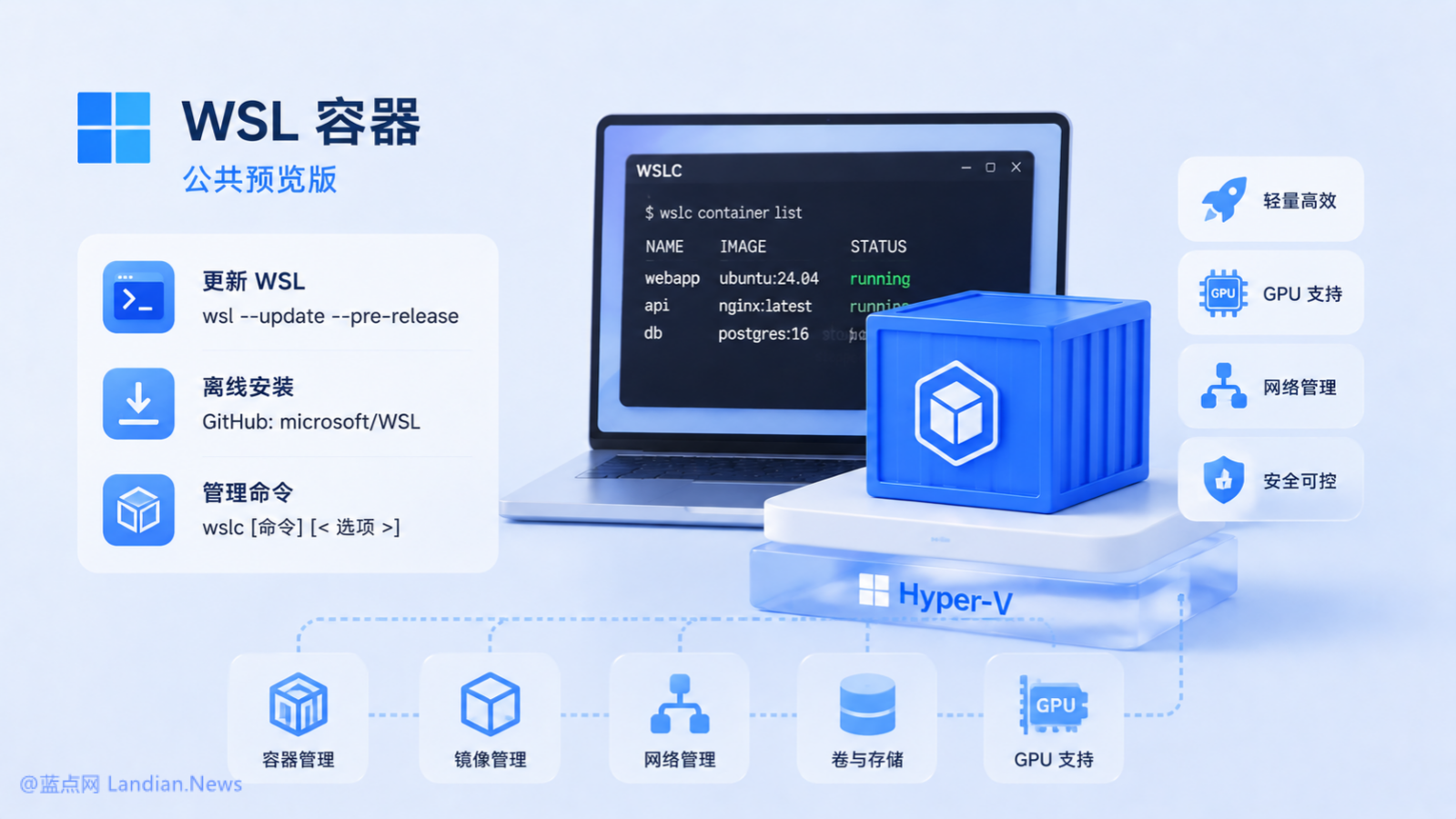

微软证实WSL容器也支持Windows 10 其他可以安装WSL的系统也都支持
原文中文,约1700字,阅读约需5分钟。
📝
内容提要
微软确认WSL容器可以在Windows 10上安装,作为Docker Desktop的替代方案,能够节省资源。用户需至少使用V2004版,并安装WSL2和Windows Terminal。WSL容器支持多种命令,便于管理和使用容器。
🔎
延伸解读
WSL容器的优势
WSL容器作为Docker Desktop的替代方案,能够有效节省系统资源。由于不需要常驻进程,用户在使用容器时可以享受更流畅的体验,尤其适合开发者和频繁使用容器的用户。
系统要求与安装注意事项
用户在安装WSL容器前需确保Windows 10版本至少为V2004,并安装WSL2和Windows Terminal。安装过程中的命令提示符操作需在管理员模式下进行,以确保顺利完成部署。
WSL容器的独特性
尽管Windows 10已结束支持,WSL容器仍可继续安装和使用。这意味着用户可以在不升级操作系统的情况下,享受WSL容器带来的便利,适合希望保持现有系统的用户。
❓
Q&A
WSL容器在Windows 10上如何安装?
用户需至少使用Windows 10 V2004版,并安装WSL2和Windows Terminal,通过命令提示符使用wsl --install命令进行安装。
WSL容器与Docker Desktop有什么区别?
WSL容器可以作为Docker Desktop的替代方案,节省资源且无需常驻进程。
WSL容器是否会受到Windows 10支持结束的影响?
WSL容器不属于系统级功能,即便Windows 10结束支持也不影响其安装和使用。
如何检查Windows 10的版本号以确保支持WSL?
按Win+R打开运行,输入winver并回车,即可在弹窗中查看版本号。
WSL容器支持哪些命令?
WSL容器支持多种命令,包括container、image、network、registry等,便于管理和使用容器。
安装WSL容器后如何查看帮助教程?
可以使用wslc命令查看WSL容器的帮助教程。
🏷️
