

 GamerNoTitle
·
GamerNoTitle
·
美化我的 Windows Powershell 全纪录
💡
原文中文,约5400字,阅读约需13分钟。
📝
内容提要
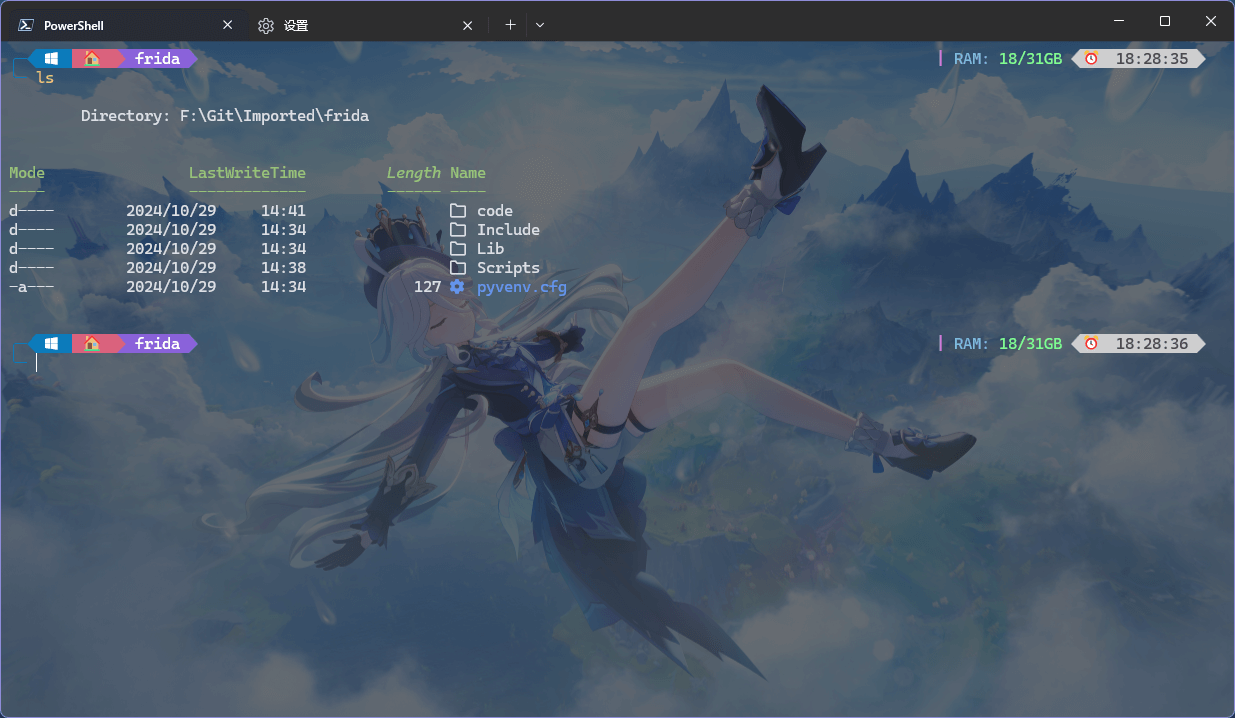
本文介绍了如何美化Windows Terminal中的Powershell,包括安装Powershell 7+、设置脚本执行策略、安装scoop、Nerd Fonts和oh-my-posh等步骤,以实现个性化的终端外观和主题。最后,作者分享了自己的美化经验和效果。
🎯
关键要点
- 美化Windows Terminal中的Powershell可以提升使用体验。
- 必须安装Powershell 7+并设置脚本执行策略。
- 建议在美化前进行系统备份。
- 使用scoop安装软件包,命令为Invoke-Expression ( New-Object System.Net.WebClient).DownloadString( 'https://get.scoop.sh' )。
- 安装Nerd Fonts以支持特殊字体,推荐Meslo Nerd Fonts和CaskaydiaMono Nerd Font。
- oh-my-posh可以通过微软商店或Github安装,建议同时安装posh-git。
- 使用命令oh-my-posh init pwsh | Invoke-Expression启用oh-my-posh。
- 可以选择不同的主题来美化终端,主题配置需写入$PROFILE。
- 安装Terminal-Icons以根据文件类型显示图标,需在$PROFILE中添加Import-Module -Name Terminal-Icons。
- 美化后的终端外观协调,提升了个人使用的乐趣。
🏷️
标签
➡️
