


Rider 2026.3 早期访问计划现已开启
内容提要
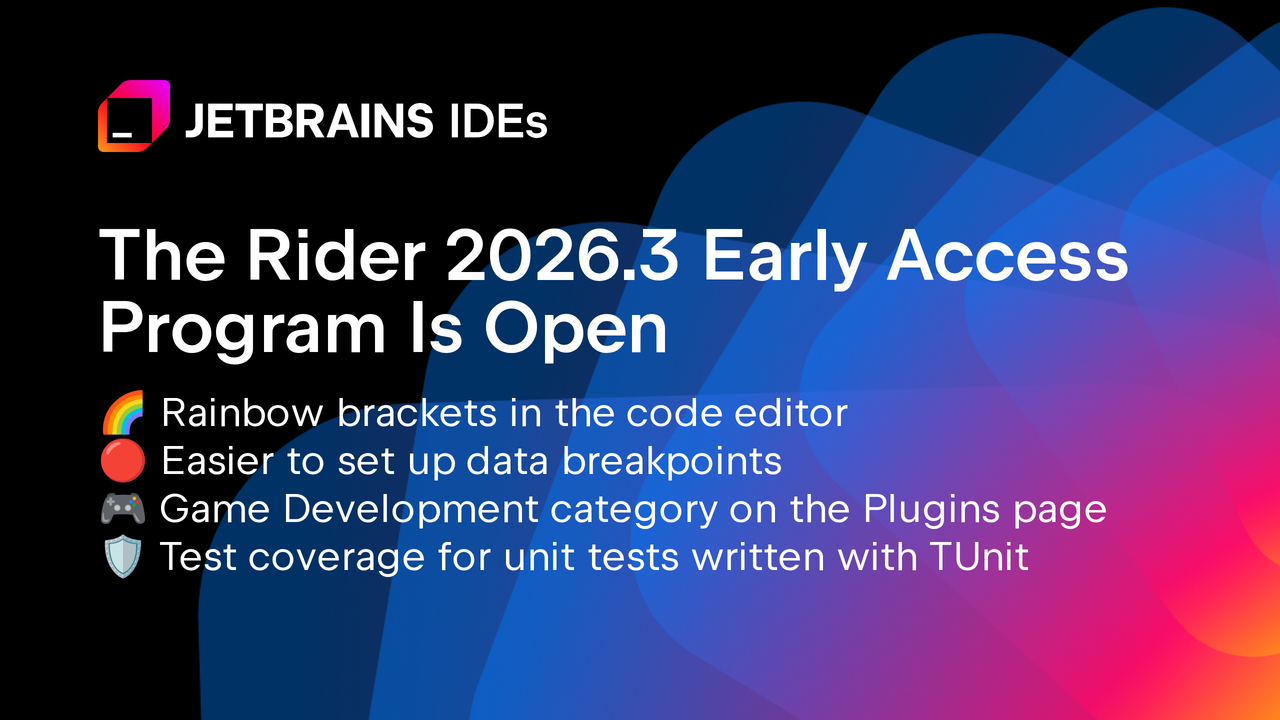
Rider 2026.3首个EAP版本发布,新增彩虹括号(默认关闭,需手动开启)、数据断点右键快速设置、游戏开发插件分类及代码补全过滤器。测试覆盖率支持TUnit,需安装特定包并启用测试平台。用户可通过官网或Toolbox获取。
延伸解读
默认关闭的彩虹括号
彩虹括号功能默认关闭,需要用户手动在设置中开启。这一设计可能是为了保持现有用户的编辑习惯,避免突然改变代码配色。对于喜欢深色主题或经常阅读嵌套代码的开发者,开启后能显著提升可读性,但需注意它可能影响已有的颜色标识习惯。
数据断点设置简化
数据断点此前需通过监视窗口设置,操作繁琐且不易发现。新版本支持在编辑器中右键变量直接设置,同时断点工具窗口也提供了添加入口。这一改进对使用Unreal Engine或自定义C++引擎的开发者尤为实用,能更快定位数据变化问题。
游戏开发插件整合
Rider将Unity、UnrealLink、Godot等内置游戏开发插件归类到统一的“游戏开发”类别,方便用户快速查找。同时,JetBrains Marketplace新增了对应的标签,社区插件也可通过该标签被筛选出来。这有助于游戏开发者更高效地发现和安装所需工具。
TUnit测试覆盖的启用条件
TUnit测试覆盖功能需要额外安装JetBrains.dotCover.Framework包,并启用测试平台支持,且要求Microsoft.Testing.Platform版本不低于2.3.0。用户需注意这些前置条件,否则可能无法正常使用该功能。
Q&A
Rider 2026.3 EAP 版本有哪些新功能?
Rider 2026.3 首个 EAP 版本新增了彩虹括号、数据断点的快速设置、游戏开发插件分类、代码补全过滤器,以及测试覆盖率对 TUnit 的支持。
如何在 Rider 2026.3 中启用彩虹括号?
彩虹括号默认关闭,需要手动开启。进入 Settings | Editor | General | Appearance,然后启用该功能。
Rider 2026.3 中如何快速设置数据断点?
在编辑器中右键点击变量,选择设置数据断点即可。也可以从 Breakpoints 工具窗口点击加号,选择 Data Breakpoints,然后输入变量名或内存地址及区域大小。
Rider 2026.3 的游戏开发插件分类有什么作用?
Rider 2026.3 将所有内置的游戏开发插件(如 Unity Support、UnrealLink、Godot 插件等)归入 Plugins 设置页面的 Game Development 类别,方便用户快速查看。同时,JetBrains Marketplace 也新增了 Game Development 标签,便于发现社区插件。
代码补全过滤器如何使用?
代码补全弹窗中新增了过滤器栏,包含命名空间、类、枚举、事件等图标。左键点击图标可仅显示该类型建议,右键点击则隐藏该类型,保留其他建议。
如何启用 TUnit 测试覆盖率?
首先在项目中安装 JetBrains.dotCover.Framework 包,然后在 Rider 中进入 Settings | Build, Execution, Deployment | Unit Testing | Testing Platform,勾选 Enable Test Platform support。注意 TUnit 覆盖率需要 Microsoft.Testing.Platform 2.3.0 或更高版本。
Rider 2026.3 EAP 版本可以从哪里获取?
可以从 JetBrains 官网或通过 Toolbox App 获取该 EAP 版本。
