HandBrake:将蓝光电影批量压制为 MKV
原文中文,约1900字,阅读约需5分钟。
📝
内容提要
HandBrake是一款开源视频转换工具,支持多种操作系统,能够将视频文件转换为多种设备兼容格式。用户可以导入视频,设置字幕和编码选项,并支持硬件编码以提高效率。推荐使用HBBatchBeast进行批量转换。
🔎
延伸解读
HandBrake的多平台支持
HandBrake支持Linux、macOS和Windows等多个操作系统,使其成为跨平台用户的理想选择。无论用户使用何种设备,都可以方便地进行视频转换,提升了软件的适用性和灵活性。
字幕设置的灵活性
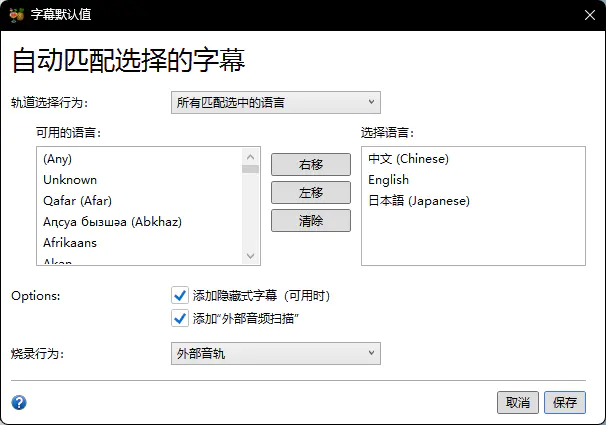
在HandBrake中,用户可以根据需要灵活设置字幕选项,包括是否烧录字幕和提取强制字幕。这种灵活性使得用户能够根据不同的观看需求,优化视频的观看体验,尤其是在多语言环境中。
硬件编码的优势
HandBrake支持主流显卡的硬件编码功能,能够显著提升转码效率。用户在选择编码器时,可以根据自己的显卡类型选择相应的硬件编码选项,从而加快视频处理速度,节省时间。
批量转换的工具推荐
虽然HandBrake本身不支持递归批量导入多个BDMV文件夹,但使用HBBatchBeast等辅助工具可以解决这一问题。该工具能够自动扫描目录并保持文件夹结构,适合需要处理大量视频文件的用户。
❓
Q&A
HandBrake支持哪些操作系统?
HandBrake支持Linux、macOS和Windows系统。
如何使用HandBrake批量转换视频?
推荐使用HBBatchBeast工具,它可以自动递归扫描指定目录并保持原文件夹结构。
HandBrake如何设置字幕选项?
在字幕标签页中,可以选择是否烧录字幕、提取强制字幕等选项。
HandBrake支持哪些视频编码格式?
HandBrake支持H.264和H.265编码格式,H.265压缩率高,画质更好。
如何提高HandBrake的转码效率?
可以使用硬件编码功能,选择支持的显卡编码器,如Intel Quick Sync或NVIDIA NVENC。
在HandBrake中如何设置音频选项?
音频设置可以保留原始音轨或转换为AAC格式,适合流媒体播放。
🏷️
