

Proxmox VE 安装 Win11 教程:VirtIO 驱动 + 本地账户创建
内容提要
本文介绍在Proxmox VE上安装Windows 11的步骤:下载Win11镜像和VirtIO驱动,新建虚拟机时添加VirtIO驱动光盘并配置磁盘、CPU和内存;安装中若找不到磁盘需加载vioscsi驱动,无网络时加载NetKVM驱动,并介绍创建本地账户的方法。
延伸解读
VirtIO 驱动是安装成败的关键
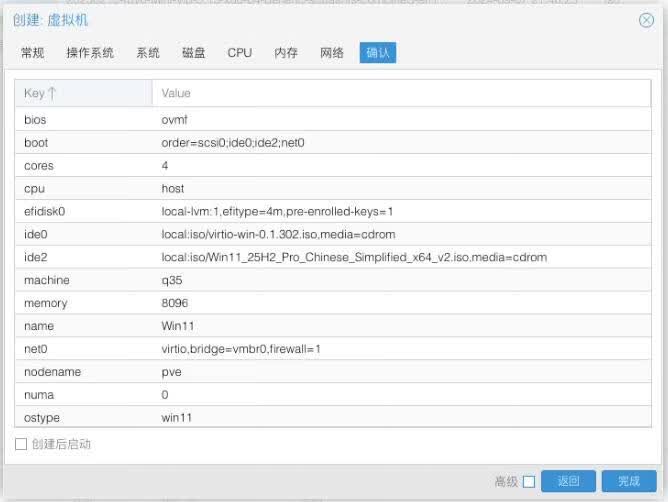
文章反复强调 VirtIO 驱动在 PVE 安装 Win11 中的必要性:新建虚拟机时需勾选“为 VirtIO 驱动程序添加额外驱动器”并挂载驱动 ISO,否则安装程序会找不到磁盘或网卡。实际安装中,磁盘驱动需从 VirtIO 光盘的 vioscsi/w11/amd64 路径加载,网络驱动则从 NetKVM/w11/amd64 加载。提前准备好驱动 ISO 并记住这两个路径,能避免安装中途卡住。
配置选择需兼顾性能与兼容
文章给出的配置建议包括磁盘容量最好大于 100G、CPU 类别选择 host、至少 2 核心、内存大于 4GB,网络设置保持默认。这些设置与微软官方最低要求(2 核、4GB 内存、64GB 硬盘)相呼应,但文章建议的磁盘容量更高,可能是为后续安装软件留出空间。CPU 类别选 host 有助于虚拟机获得更好的性能表现,但具体效果仍取决于宿主机硬件。
本地账户创建仍是安装中的变数
文章提到不使用微软账户登录、创建本地账户时,网上不少方法已经失效,而微软“又留了一个小后门”可直接创建本地账户,但正文并未展开具体操作步骤。这意味着读者若想绕过微软账户,可能需要自行查找当前可用的方法,且该方式可能随系统版本更新而变化,不能保证长期有效。
Q&A
在Proxmox VE上安装Windows 11需要提前准备哪些文件?
需要准备两个文件:Windows 11系统镜像(可从微软官网下载)和VirtIO Drivers驱动镜像(可从Fedora的archive-virtio页面下载)。安装过程中必须使用VirtIO驱动,否则无法继续。
Proxmox VE新建Win11虚拟机时,如何配置才能让安装程序识别VirtIO驱动?
在新建虚拟机的操作系统设置步骤中,勾选【为VirtIO驱动程序添加额外驱动器】,并在ISO镜像处选择已上传的VirtIO驱动ISO文件。这样虚拟机启动后会挂载一个包含驱动的光盘,供安装时加载。
安装Win11时提示找不到磁盘,应该怎么办?
在安装界面点击【加载驱动程序】→【浏览】,选择VirtIO光盘中的vioscsi\w11\amd64目录,安装识别到的驱动程序。完成后磁盘就会显示出来,可以继续安装。
Win11安装过程中无法联网,如何解决网络驱动问题?
同样点击【安装驱动程序】,选择VirtIO光盘中的NetKVM\w11\amd64目录,安装网络驱动。安装后即可联网继续安装。
在Proxmox VE安装Win11时,如何创建本地账户而不使用微软账户?
文章提到微软留了一个小后门,可以直接创建本地账户。但具体操作方法文章未详细说明,仅提及之前网上有些方法已失效,而这个小后门可用。
Proxmox VE中Win11虚拟机的CPU和内存最低应该如何设置?
CPU类别选择host,至少2核心;内存大于4GB。这是微软官方推荐的最低配置要求。
