


wxPython编程学习笔记(03)wxPython中的事件
原文中文,约1700字,阅读约需4分钟。
📝
内容提要
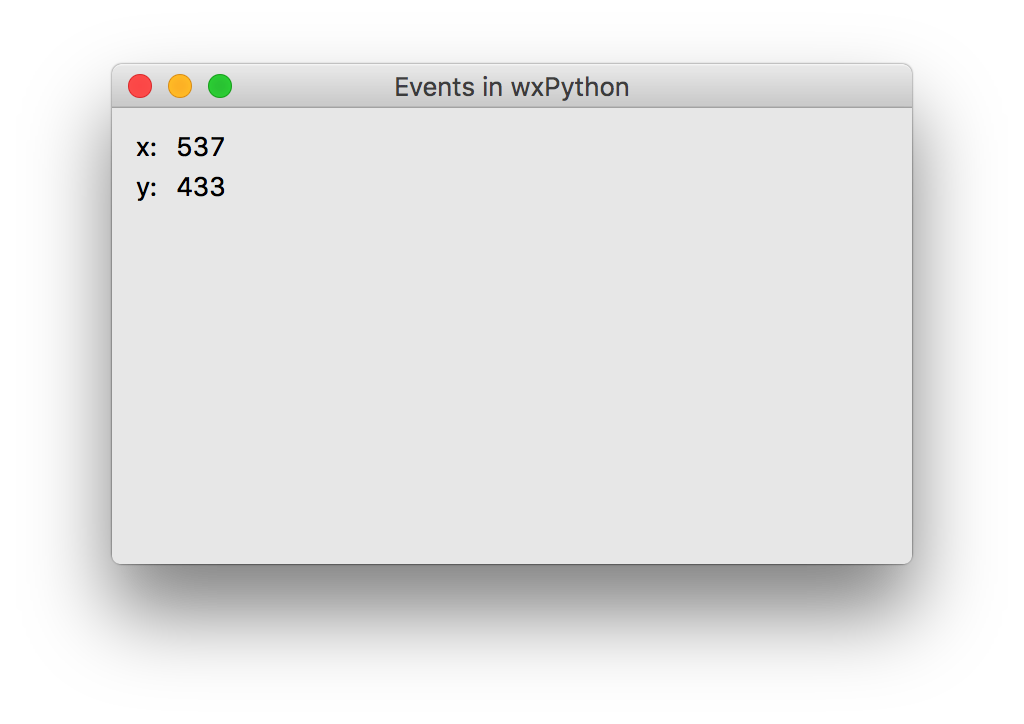
wxPython中的事件处理非常简单。通过绑定事件,如窗口移动(wx.EVT_MOVE)和关闭(wx.EVT_CLOSE),可以实现动态更新窗口位置和处理关闭确认的功能。
🔎
延伸解读
事件绑定的灵活性
wxPython提供了丰富的事件类型,开发者可以根据需求灵活选择和绑定事件。通过self.Bind方法,用户可以轻松实现窗口移动、关闭等多种功能,提升应用的交互性。
与其他框架的比较
与Tkinter等其他GUI框架相比,wxPython的事件绑定方式更为直观。开发者在学习和使用wxPython时,可能会感受到更少的学习曲线,尤其是在处理复杂事件时。
用户体验的重要性
在窗口关闭时弹出确认对话框,可以有效防止用户误操作,提升应用的用户体验。开发者应重视这一细节,确保用户在使用过程中感到安全和便捷。
❓
Q&A
如何在wxPython中绑定窗口移动事件?
可以使用self.Bind(wx.EVT_MOVE, self.onMove)来绑定窗口移动事件。
wxPython中如何处理窗口关闭事件?
可以通过self.Bind(wx.EVT_CLOSE, self.onCloseWindow)绑定窗口关闭事件,并在onCloseWindow方法中弹出确认对话框。
在wxPython中,如何获取窗口的新位置?
在onMove方法中,可以通过e.GetPosition()获取窗口的新位置。
wxPython的事件处理与Tkinter相比有什么优势?
wxPython的事件处理被认为比Tkinter中的事件绑定更直观简单。
如何在wxPython中显示窗口?
可以通过frm.Show()方法来显示窗口。
wxPython中如何创建确认对话框?
可以使用wx.MessageDialog创建确认对话框,并通过ShowModal方法显示。
🏷️
