ObjectListView是一个第三方的wxPython小部件,它包装了wx.ListCtrl。作者决定分叉这个项目,解决了一些问题,并将新版本命名为ObjectListView3。ObjectListView3适用于Python 3.11+和wxPython 4.2+。安装方法是使用pip命令。示例代码展示了如何使用ObjectListView3小部件。它可以轻松处理表格数据,并提供了编辑和排序功能。
开源维护者通过弃用警告通知用户某些功能将不再支持,并提供迁移指南。忽视警告可能导致应用破损。文章以wxPython为例,展示如何处理wx.NewId()的弃用,建议使用wx.NewIdRef()替代。处理弃用警告可避免未来问题。
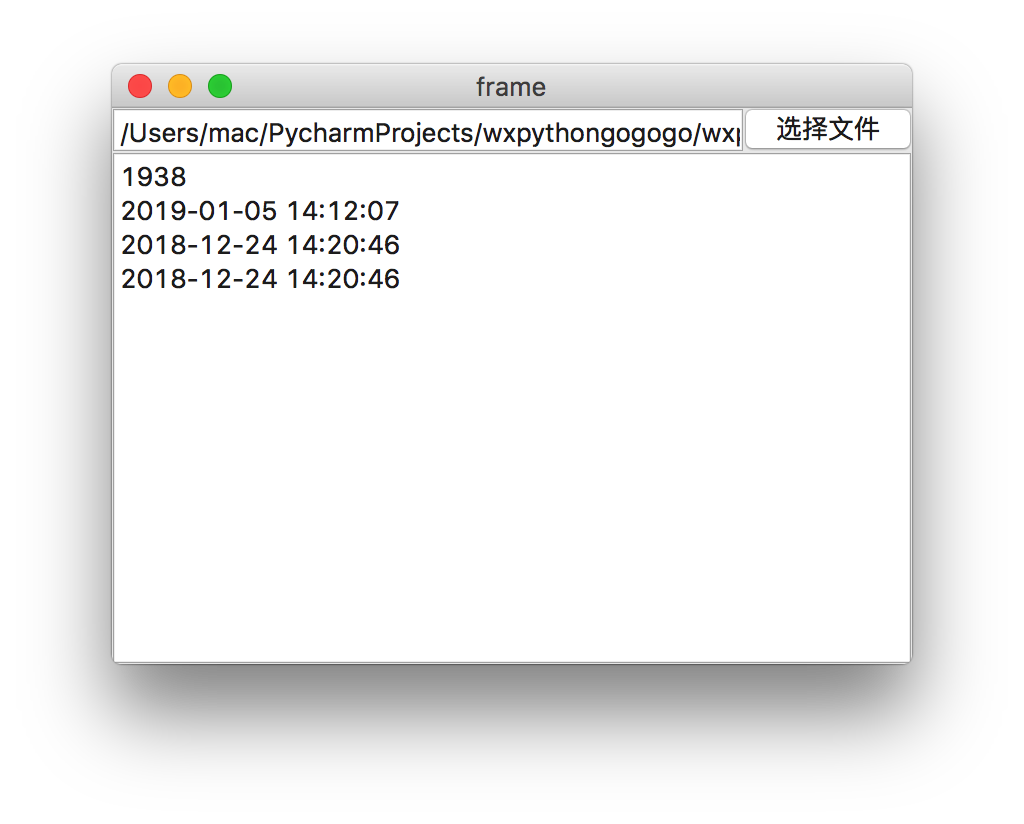
本文介绍了wxPython中wx.FileDialog文件选择框的使用方法,用户可以通过创建文件对话框选择文件并获取其路径。示例代码展示了文件选择、获取文件大小及时间戳转换等功能,适合wxPython编程学习者。
FileDialog是一个文件选择框,我们可以根据弹出框选择文件,确定后返回该文件的地址。
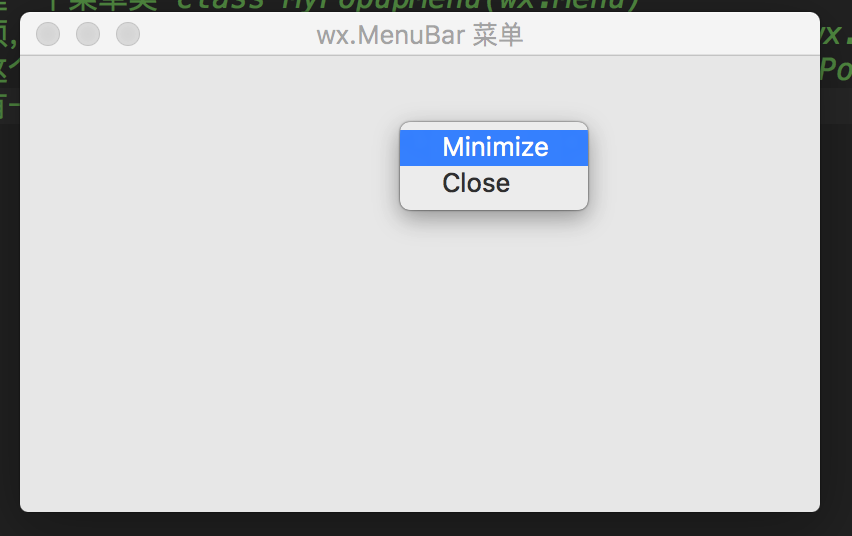
本文介绍了如何在wxPython中创建菜单和右键菜单,包括创建菜单栏、一级菜单及菜单项的添加。右键菜单通过定义菜单类并绑定右键事件来实现,示例代码展示了这些功能的具体实现。
菜单是程序经常用到的小部件,我们来看看如何创建。
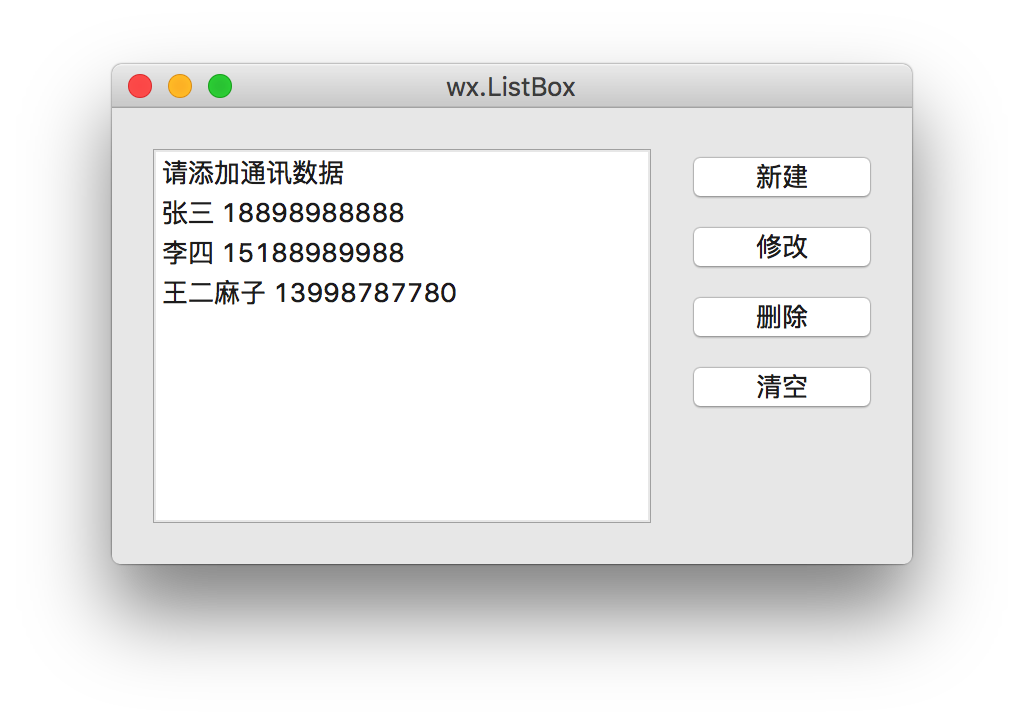
wx.ListBox是wxPython中的一个小部件,用于展示单一数据,如地址和名称。本文介绍了如何创建一个简单的通讯录,支持增删改功能。通过listbox的方法,可以添加、获取、删除和清空列表项,同时通讯录的数据以文本形式保存,并提供新建、打开和保存数据的方法。
wx.ListBox是以中数据展示的小部件,使用方便简单,可以用来展示比较单一的数据,例如:各种地址,名称列表等。
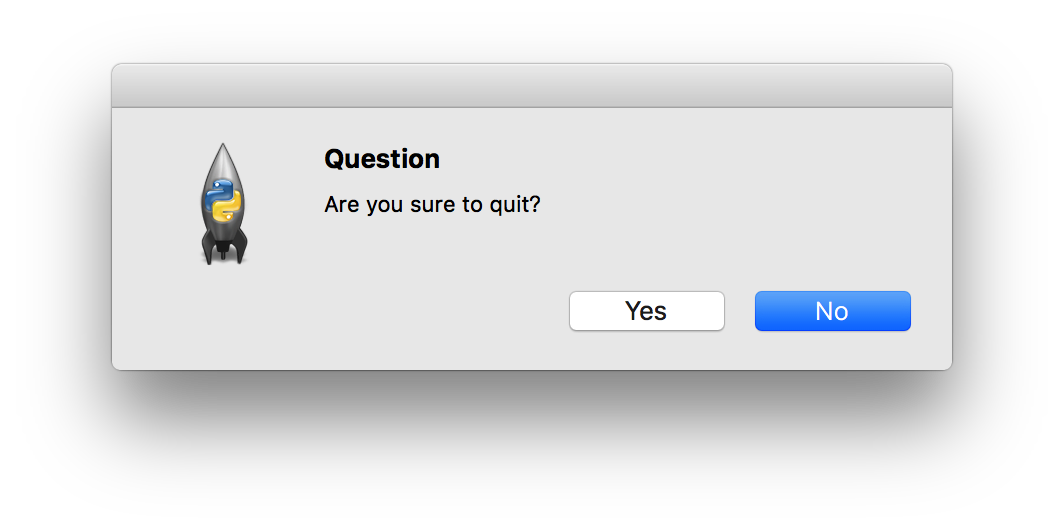
本文介绍了wxPython中弹出对话框的使用方法,包括常用的对话框类型如wx.MessageBox和wx.MessageDialog。通过示例代码,讲解了如何创建对话框、获取返回值以及在对话框与主窗口之间传递数据的技巧。
wxPython dialogs 弹出对话框
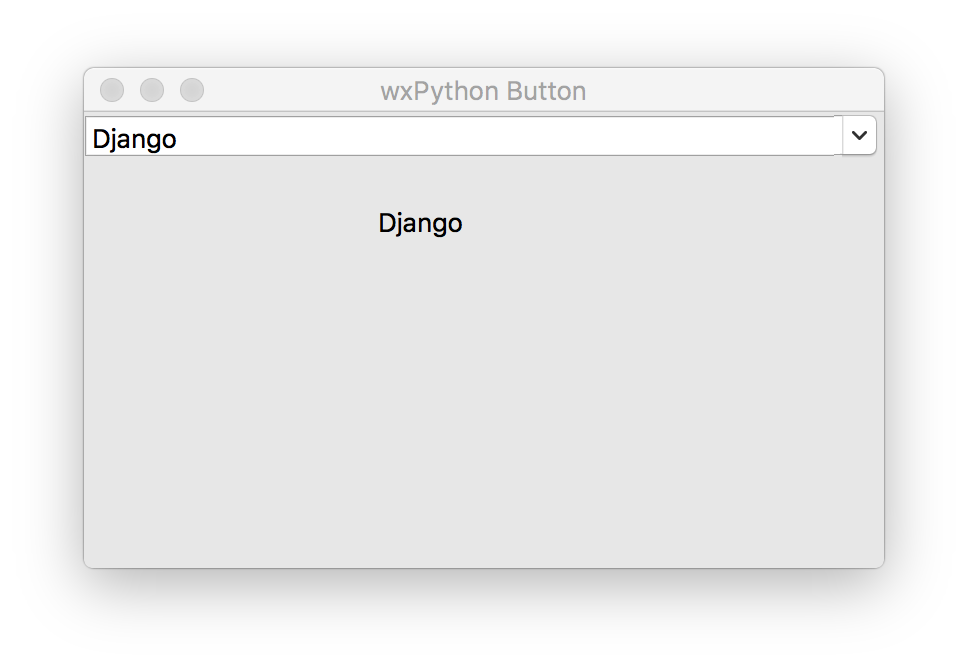
wx.ComboBox是wxPython中的下拉列表框,常用于节省空间。创建ComboBox时,可以绑定事件以响应用户选择。示例代码展示了如何创建ComboBox并显示选择的内容。
下拉列表框,可以通过下拉列表选择内容,在使用中可以为内容节省不少空间,是GUI中比较常用的小部件。
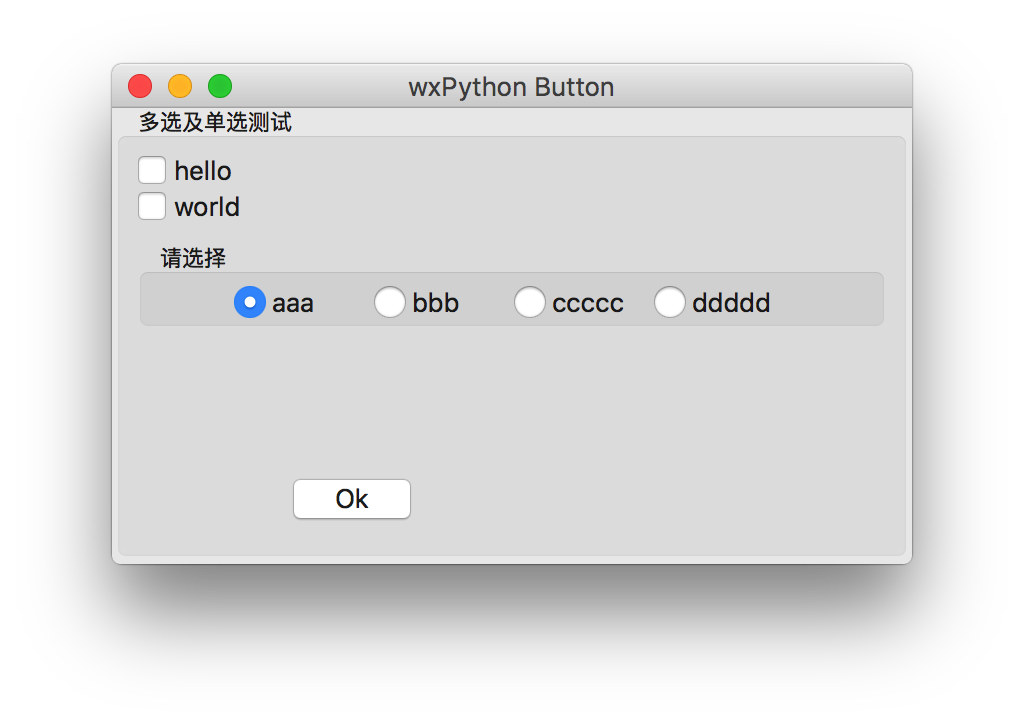
本文介绍了wxPython中单选按钮和多选按钮的使用方法。单选按钮通过wx.RadioBox创建,支持事件绑定;多选按钮通过wx.CheckBox创建,绑定事件以获取选中状态。提供了代码示例以帮助读者理解实现过程。
单选及多选按钮也是程序中经常使用到的互动小部件,使用频率也是很高的,对于选择按钮,我们重点需要了解的就是触发事件, 通常,单选我们需要得到一组按钮中的选择项值或是键值,多选,我们只要知道每一项返回的布尔值即可。
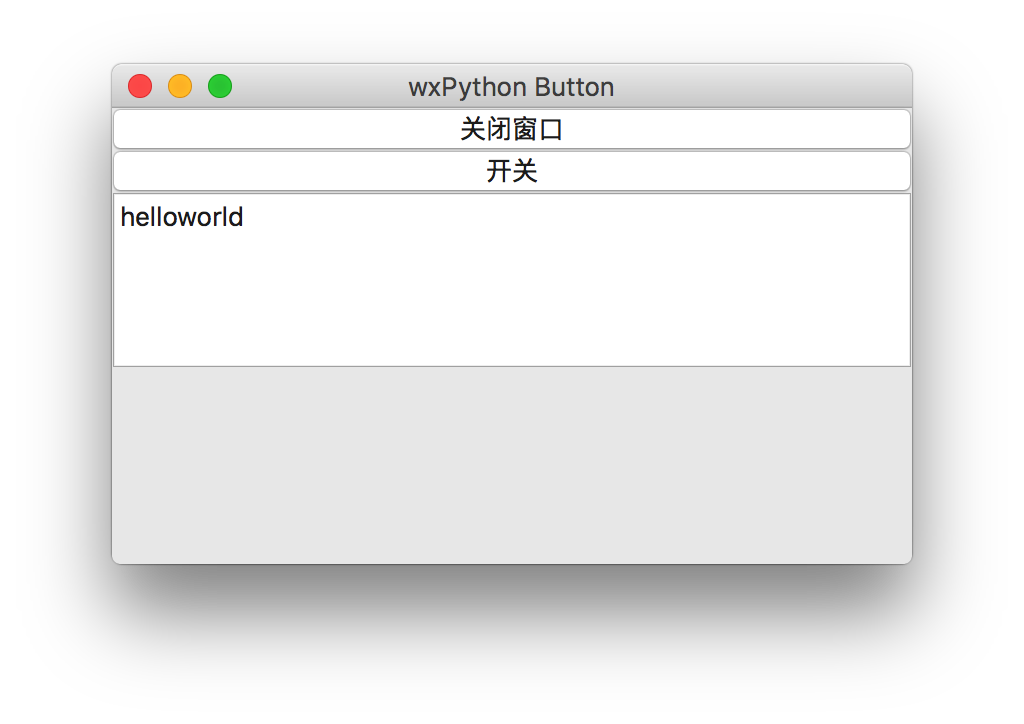
wx.Button是wxPython中常用的GUI组件,使用简单。通过事件绑定,可以实现按钮的点击功能。示例代码展示了如何创建关闭窗口按钮和开关按钮,并处理相应的事件。
按钮是在GUI中使用率最高的一种组件了,点击按钮触发事件可以说是非常普遍的事了。wx.Button使用起来操作简单。
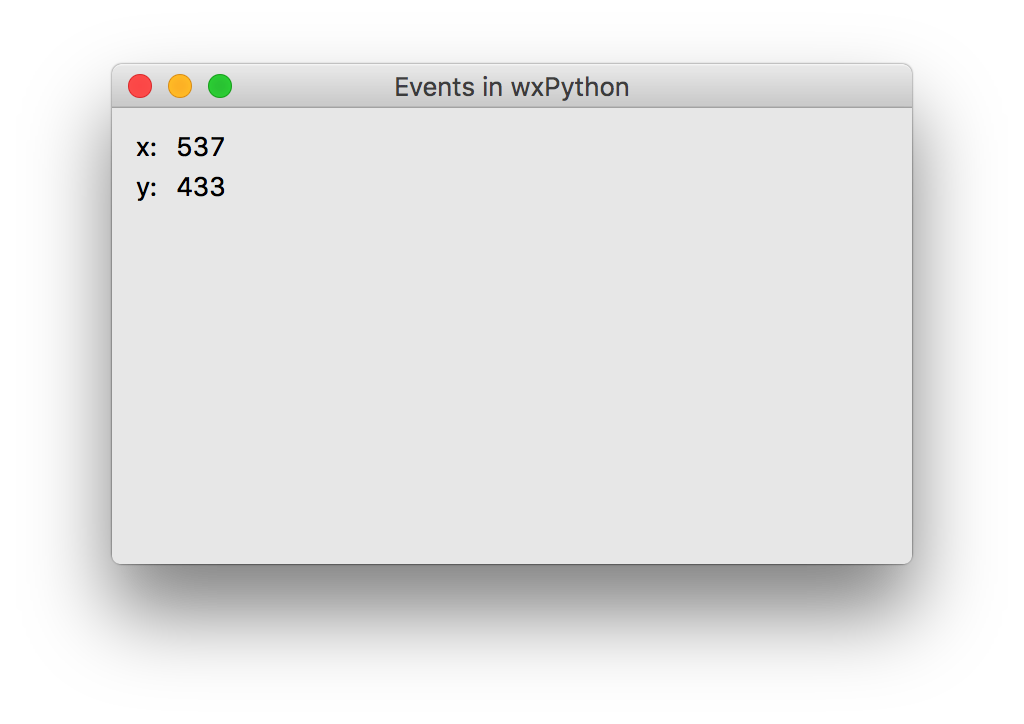
wxPython中的事件处理非常简单。通过绑定事件,如窗口移动(wx.EVT_MOVE)和关闭(wx.EVT_CLOSE),可以实现动态更新窗口位置和处理关闭确认的功能。
和大多数GUI程序一样,wxPython也有许多的事件可以绑定,这样才会有点击按钮发生行为事件的可能。
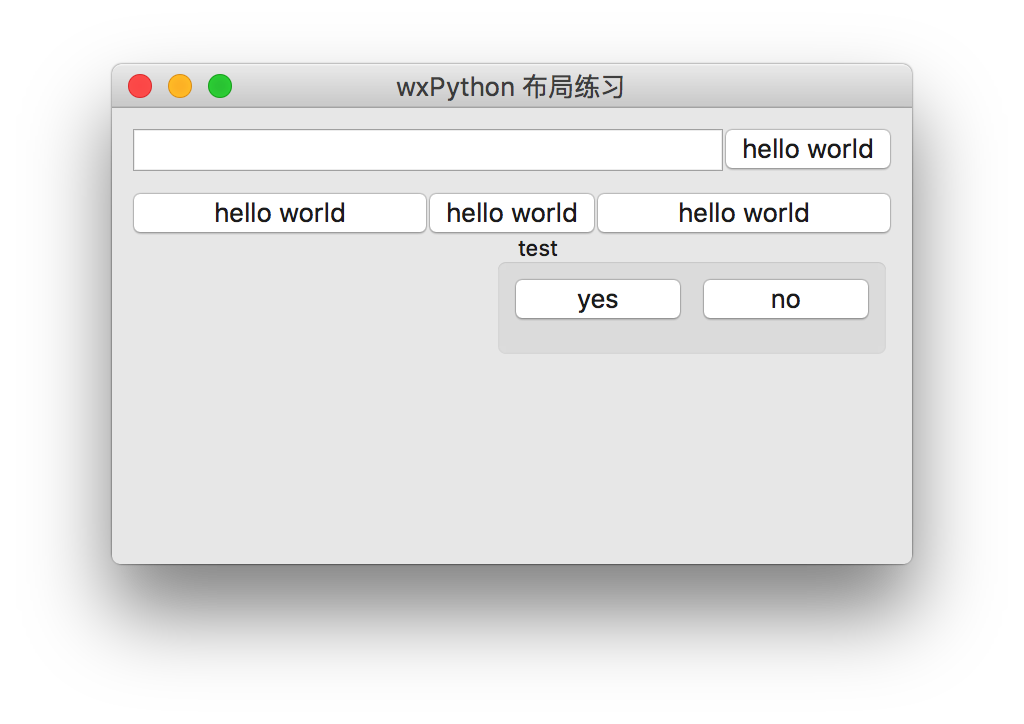
本文介绍了wxPython中的布局管理,重点讲解了wx.BoxSizer的使用。wx.BoxSizer支持垂直和水平布局,并可嵌套,适用于复杂窗口布局。通过设置不同的属性和标志,可以控制小部件的位置和对齐方式,并提供了示例代码以展示如何创建简单的窗口应用程序。
wxPython的布局,窗口程序中会用到很多的小部件,有序的排列这些小部件可以让应用更直观,
完成下面两步后,将自动完成登录并继续当前操作。