


wxPython编程学习笔记(10)wx.FileDialog文件选择框
原文中文,约3000字,阅读约需8分钟。
📝
内容提要
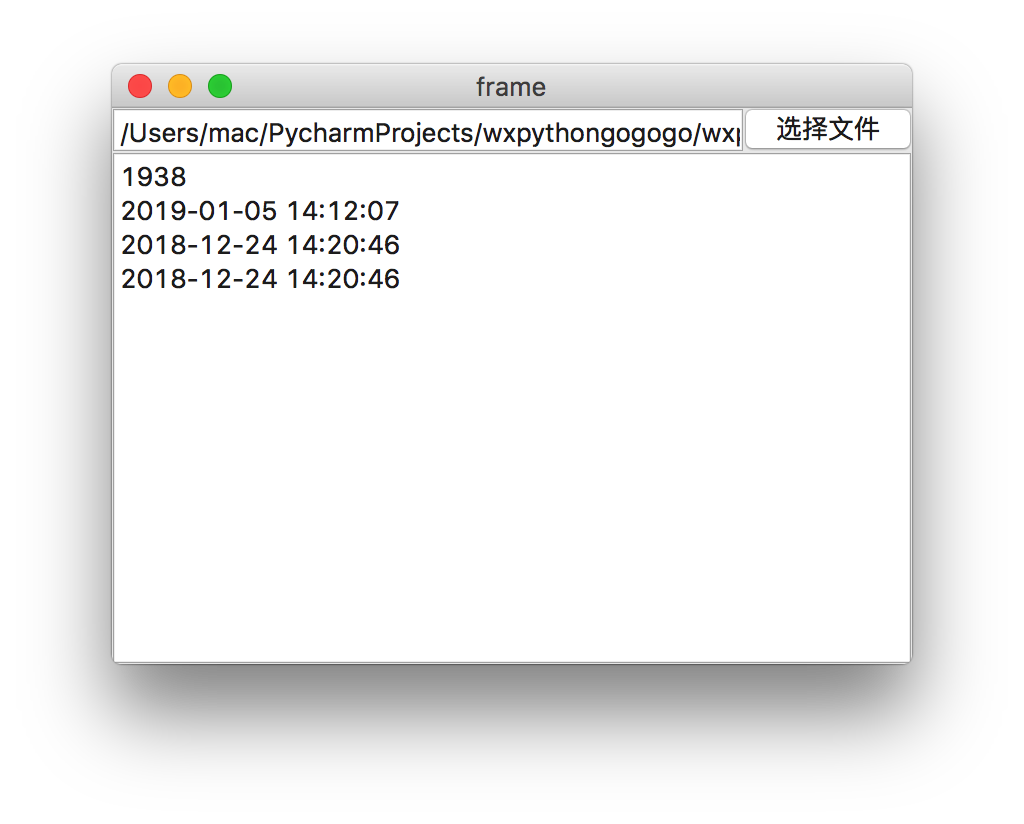
本文介绍了wxPython中wx.FileDialog文件选择框的使用方法,用户可以通过创建文件对话框选择文件并获取其路径。示例代码展示了文件选择、获取文件大小及时间戳转换等功能,适合wxPython编程学习者。
🔎
延伸解读
wx.FileDialog的基本用法
wx.FileDialog是wxPython中用于文件选择的组件,用户可以通过它选择文件并获取文件路径。创建对话框时,可以设置默认目录和文件类型,这对于提升用户体验非常重要。了解这些基本用法是学习wxPython的基础。
文件信息获取的实用性
通过wx.FileDialog选择文件后,用户不仅可以获取文件路径,还能获取文件的大小、访问时间、创建时间和修改时间。这些信息在文件管理和数据处理时非常有用,尤其是在需要对文件进行分析或记录时。
时间戳转换的重要性
在处理文件时间信息时,时间戳的转换为可读格式是一个常见需求。文章中提供了将时间戳转换为人类可读时间的函数,这对于提高程序的可用性和用户友好性至关重要。
❓
Q&A
wx.FileDialog是什么?
wx.FileDialog是wxPython中的一个文件选择框,允许用户选择文件并获取其路径。
如何创建一个文件选择对话框?
可以通过调用wx.FileDialog并设置参数,如默认目录和文件类型,来创建文件选择对话框。
如何获取选中文件的路径?
在确认选择后,可以使用dlg.GetPath()方法获取选中文件的路径。
如何获取文件的大小和时间戳?
可以使用os模块中的getsize、getatime、getctime和getmtime方法获取文件的大小和时间戳。
时间戳如何转换为可读格式?
可以通过自定义函数TimeStampToTime将时间戳转换为可读的时间格式。
wx.FileDialog的使用场景有哪些?
wx.FileDialog适用于需要用户选择文件的应用场景,如文件上传、文件打开等功能。
🏷️
