

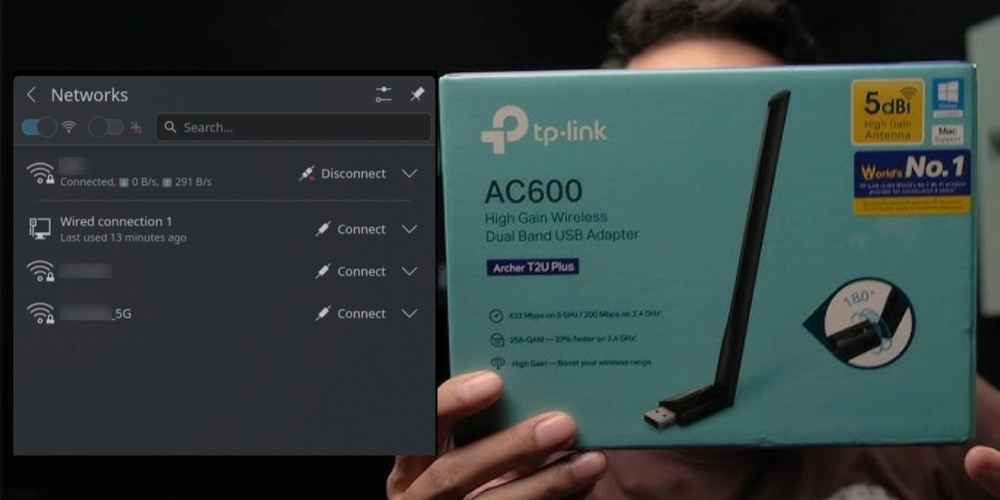

在Linux上安装TP-Link Archer T2U Plus WiFi适配器
内容提要
在Linux上安装TP-Link Archer T2U Plus适配器的RTL8821AU驱动程序步骤包括克隆仓库、安装依赖、运行安装脚本和重启系统。如果重启后WiFi未显示,需要检查适配器识别情况及接口状态。
延伸解读
驱动程序安装步骤概述
在Linux上安装TP-Link Archer T2U Plus适配器时,用户需要遵循一系列明确的步骤,包括克隆驱动程序仓库、安装必要的依赖、运行安装脚本以及重启系统。这些步骤确保适配器能够正常工作,避免了因操作不当导致的安装失败。
故障排除的重要性
如果在重启后WiFi未显示,用户应首先检查适配器是否被识别。使用命令'lsusb'可以确认适配器是否在系统中被识别,'iwconfig'则用于检查网络接口状态。这些步骤是解决问题的关键,确保用户能够及时发现并解决潜在的安装问题。
依赖安装的注意事项
在安装TP-Link Archer T2U Plus适配器的驱动程序之前,确保安装所有必要的构建依赖是至关重要的。对于Ubuntu/Debian用户,使用'sudo apt-get install -y dkms bc build-essential git'命令可以确保系统具备编译驱动程序所需的环境,避免因缺少依赖而导致的安装失败。
Q&A
如何在Linux上安装TP-Link Archer T2U Plus适配器的驱动程序?
首先克隆驱动程序仓库,使用命令:git clone https://github.com/morrownr/8821au-20210708.git。然后进入目录并安装依赖,运行:sudo apt-get install -y dkms bc build-essential git。接着运行安装脚本:sudo ./install-driver.sh,最后重启系统:sudo reboot。
安装TP-Link Archer T2U Plus适配器后WiFi不显示怎么办?
如果WiFi未显示,首先检查适配器是否被识别,使用命令:lsusb,查看输出中是否有'TP-Link'。然后检查接口状态,使用命令:iwconfig。如果问题仍然存在,可能需要进行额外的故障排除。
在Ubuntu/Debian上安装TP-Link Archer T2U Plus适配器需要哪些依赖?
需要安装的依赖包括dkms、bc、build-essential和git,可以使用命令:sudo apt-get install -y dkms bc build-essential git。
如何克隆TP-Link Archer T2U Plus适配器的驱动程序仓库?
使用命令:git clone https://github.com/morrownr/8821au-20210708.git 来克隆驱动程序仓库。
安装TP-Link Archer T2U Plus适配器后需要重启系统吗?
是的,安装完成后需要重启系统,使用命令:sudo reboot。
如何检查TP-Link Archer T2U Plus适配器是否被识别?
可以使用命令:lsusb,查看输出中是否有'TP-Link'来确认适配器是否被识别。
