

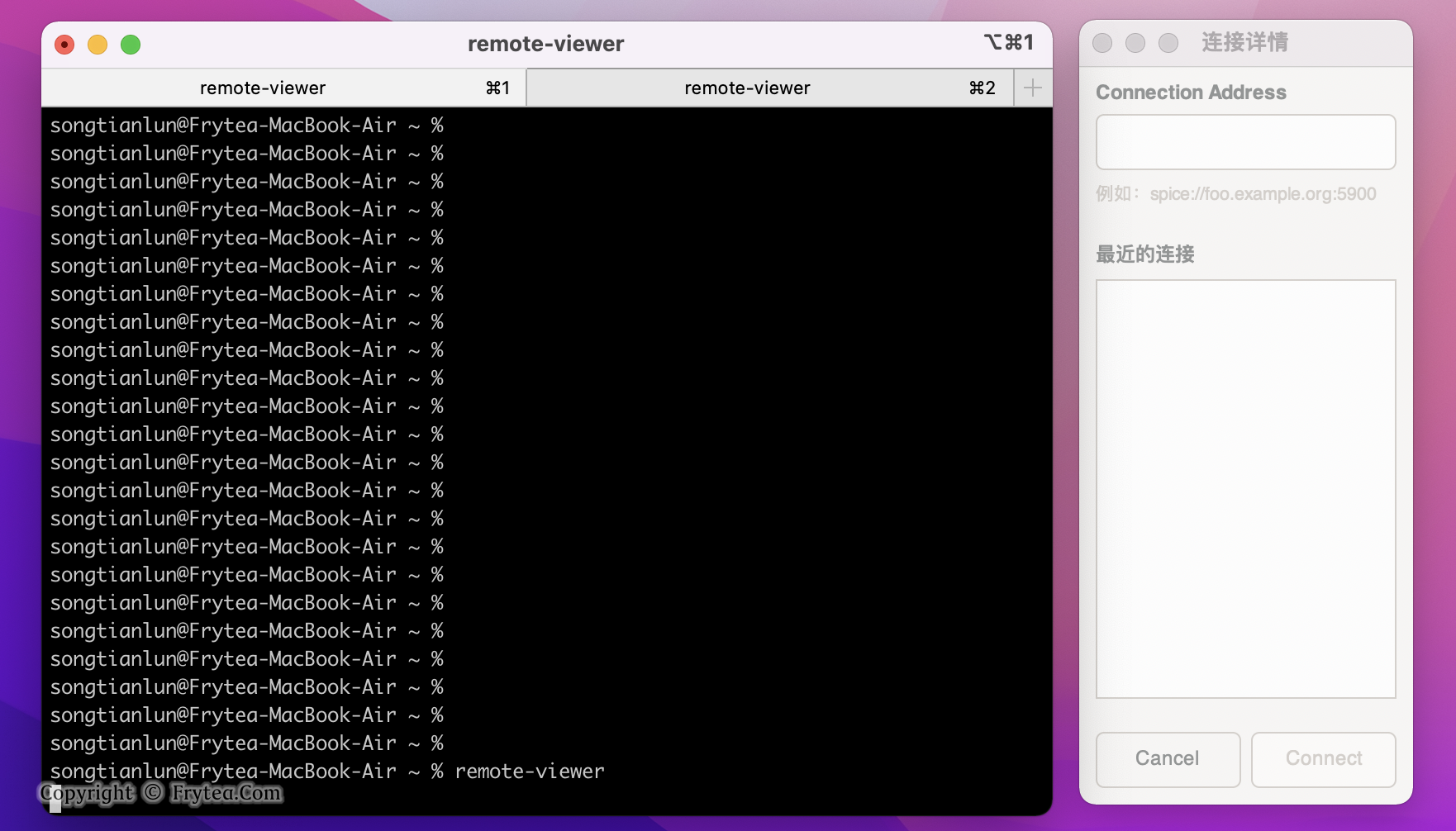

macOS 使用 remote-viewer 连接 spice | PC 连接 spice 云桌面
内容提要
本文介绍了在Windows、Linux和MacOS平台上连接SPICE云桌面的方法。MacOS用户可通过remote-viewer工具连接,需卸载旧包并使用Homebrew安装新工具。Linux用户推荐使用remmina,Windows用户则可使用virt-manager。总结了各平台的连接方法和安装过程。
延伸解读
MacOS用户的挑战与解决方案
对于MacOS用户来说,连接SPICE云桌面并不简单,主要是缺乏合适的图形化客户端。使用remote-viewer工具虽然可行,但安装过程可能会遇到依赖库缺失等问题。因此,用户在安装前应确保系统环境的兼容性,以避免不必要的麻烦。
跨平台连接的比较
不同操作系统下连接SPICE云桌面的工具各有优劣。Linux用户可以使用功能丰富的remmina,而Windows用户则有virt-manager的支持。MacOS用户虽然选择有限,但remote-viewer的使用体验相对较好。用户应根据自身平台选择合适的工具,以提高工作效率。
注意事项与潜在问题
在使用remote-viewer连接SPICE云桌面时,用户需注意先卸载旧版本的包,以避免冲突。此外,安装过程中可能会遇到依赖问题,建议用户提前查阅相关文档,确保所有依赖库都已正确安装,以顺利完成连接。
Q&A
如何在MacOS上连接SPICE云桌面?
在MacOS上连接SPICE云桌面需要使用remote-viewer工具,首先卸载旧包,然后通过Homebrew安装新工具。
remote-viewer的安装步骤是什么?
首先卸载旧的virt-manager和virt-viewer包,然后通过Homebrew安装Krish-sysadmin的virt-manager和virt-viewer。
Linux用户推荐使用哪个工具连接SPICE云桌面?
Linux用户推荐使用remmina工具,它支持多种协议,包括SPICE。
Windows用户如何连接SPICE云桌面?
Windows用户可以使用virt-manager工具来连接SPICE云桌面。
在安装remote-viewer时可能遇到哪些问题?
在安装remote-viewer时可能会遇到依赖库缺失的问题,需要在安装后重试。
SPICE云桌面连接的主要协议是什么?
SPICE云桌面连接使用SPICE协议。
