
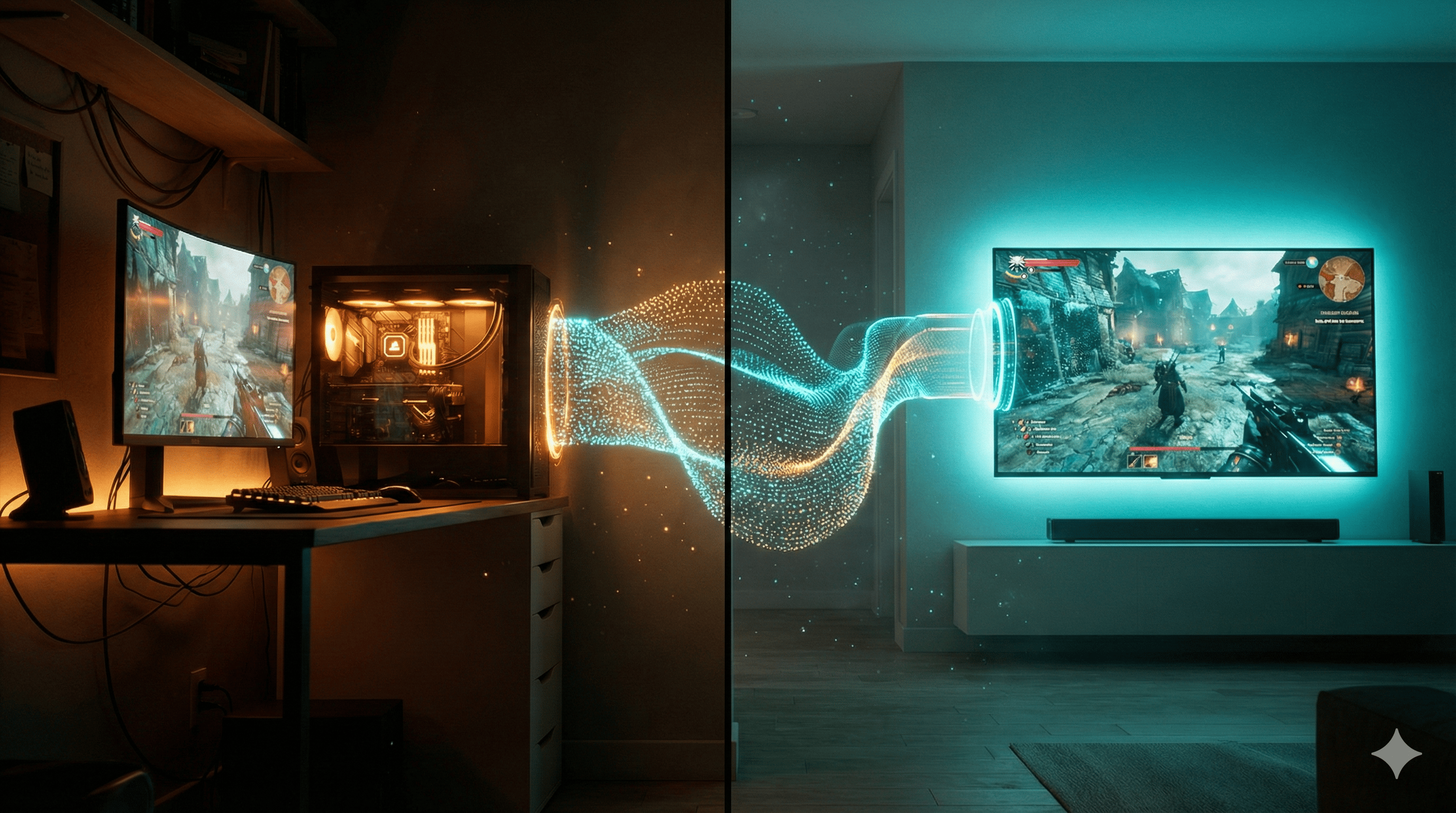
不用 Steam Link,Moonlight + Sunshine 打造低延迟家庭云游戏
内容提要
使用Sunshine和Moonlight可在电视上低延迟玩电脑游戏。确保电脑和电视在同一局域网,推荐有线连接以提高稳定性。调整分辨率和帧率可优化体验,避免无线连接导致的卡顿,建议使用高端路由器。
关键要点
-
使用Sunshine和Moonlight可以在电视上低延迟玩电脑游戏。
-
确保电脑和电视在同一局域网,推荐使用有线连接以提高稳定性。
-
安装Sunshine和Moonlight后,确保在电视上打开Moonlight并连接电脑。
-
调整分辨率和帧率可优化体验,建议设置为4K和60 FPS或120 FPS。
-
使用HEVC (H.265)视频编码以获得更好的画质和更低的带宽占用。
-
安装Sunshine虚拟显示器驱动可实现完美的4K HDR体验。
-
串流对网络稳定性要求极高,优先选择有线连接,其次是5G WiFi。
-
如果连接后出现黑屏,可能是分辨率设置冲突或HDCP问题。
-
Moonlight支持Xbox和PS4/5手柄,建议将手柄连接到电视上。
-
无线连接的稳定性可能是最大瓶颈,建议使用有线连接以获得最佳体验。
延伸问答
如何使用Sunshine和Moonlight在电视上玩电脑游戏?
首先安装Sunshine和Moonlight,确保电脑和电视在同一局域网,推荐使用有线连接。然后在电视上打开Moonlight,连接电脑并输入PIN码即可开始游戏。
为什么建议使用有线连接而不是无线连接?
有线连接提供更高的稳定性,能够减少延迟和卡顿,尤其是在串流高画质游戏时,网络稳定性至关重要。
如何优化游戏的分辨率和帧率设置?
在Moonlight的设置中,可以将分辨率调整为4K或1080p,帧率设置为60 FPS或120 FPS,以优化游戏体验。
如果连接后出现黑屏,应该如何解决?
黑屏可能是由于分辨率设置冲突或HDCP问题,可以尝试安装Sunshine虚拟显示器驱动来解决这个问题。
Moonlight支持哪些类型的手柄?
Moonlight支持Xbox和PS4/5手柄,建议将手柄直接连接到电视上以获得更好的体验。
使用HEVC编码有什么好处?
使用HEVC (H.265)编码可以获得更好的画质,同时降低带宽占用,适合高画质游戏串流。
