
科研资料备份同步方案(FreeFileSync)
内容提要
本文介绍一种低成本科研数据备份同步方案:使用移动硬盘和免费开源的FreeFileSync软件,实现电脑与硬盘间文件夹的增量同步。通过配置双向同步规则,可自动比较并保留最新内容,支持多文件夹同步。用户可将配置保存为批处理作业,双击即可后台同步,还可通过Windows计划任务实现定时自动同步。注意:软件无法处理同一文件两侧同时修改的情况,需人工决定保留版本。
延伸解读
适用场景与局限
该方案适合个人科研数据备份,通过移动硬盘与电脑双向同步实现多端访问。但需注意,FreeFileSync无法处理同一文件在两侧同时修改的情况,此时会报错并要求人工选择保留版本。因此,对于需要多人协作或频繁并发编辑的文件,此方案并不适用,更适合单人使用且修改频率较低的场景。
同步策略建议
文章推荐使用默认的双向同步,但用户可根据需求调整比较规则、过滤规则和同步规则。例如,可设置过滤规则排除临时文件或大文件,以减少同步时间和存储占用。建议首次同步前仔细检查配置,避免误删文件。
自动化与便携性
通过将配置保存为批处理作业并配合Windows计划任务,可实现定时自动同步,减少手动操作。移动硬盘作为资料库,插入任意电脑即可获取完整数据,适合出差或在不同设备间切换的场景。但需注意,自动同步依赖计划任务设置,需确保电脑在计划时间处于开机状态。
Q&A
FreeFileSync是什么软件?它支持哪些操作系统?
FreeFileSync是一款免费、开源的文件夹比较和同步软件,支持Windows、Linux、Mac OS X,也适用于64位操作系统。
如何用FreeFileSync实现电脑和移动硬盘的双向同步?
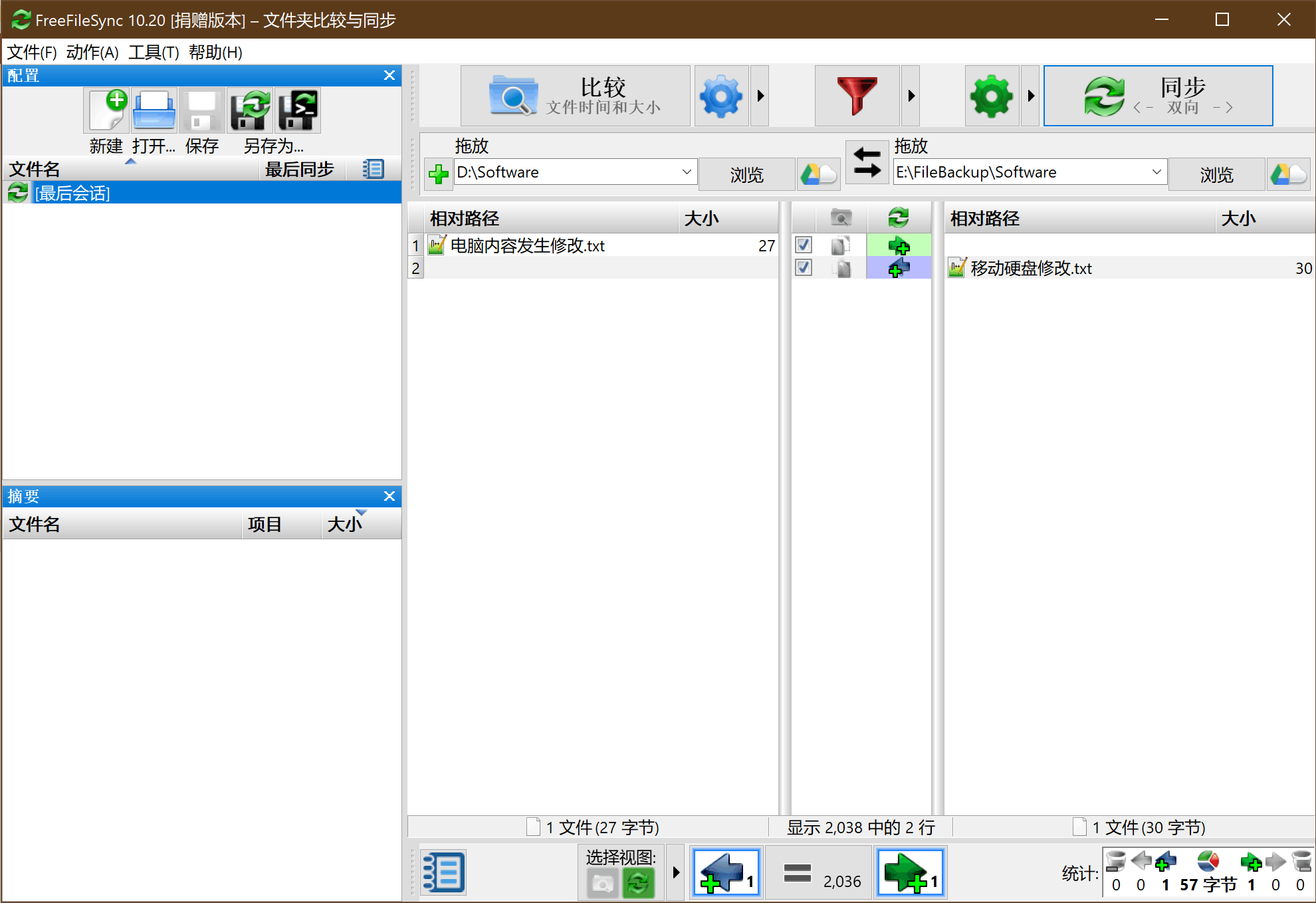
在FreeFileSync中新建配置,分别设置源文件夹(电脑)和目标文件夹(移动硬盘)路径,可同时配置多个文件夹。在同步设置中选择双向同步,点击比较分析差异,再点击同步即可。双向同步会自动比较两边内容,保留最新版本,删除旧内容。
如何将FreeFileSync配置保存为批处理作业以便后台同步?
在FreeFileSync中配置好同步任务后,选择“另存为批处理作业”,设置最小化运行,保存到桌面。之后双击该批处理文件,软件会在后台自动同步,状态栏会出现图标。
如何设置定时自动同步?
使用Windows系统计划任务,定时运行FreeFileSync的批处理文件。具体可参考FreeFileSync官方手册或相关教程,配置计划任务即可实现定时自动同步。
FreeFileSync双向同步有什么局限性?
FreeFileSync无法处理同一文件在两侧同时修改的情况。如果同步后分别对同一文件(如Word文档)进行修改,再同步时软件会报错,提示两侧内容均发生修改,需要人为决定保留哪一侧的文件。
该备份方案的主要工具有哪些?
主要工具是一块移动硬盘(容量根据实际需要购买,如1T)和FreeFileSync软件(开源免费)。
