用 MX Linux 制作可保存数据的外置 U 盘系统
内容提要
本文介绍用MX Linux制作可持久化U盘系统:将系统装入U盘或移动硬盘,插到任何电脑即可使用并保存数据与软件。推荐下载ahs版镜像,用Rufus、balenaEtcher或Ventoy烧录,也可借VirtualBox安装。关键是启动时设置Persistence持久化选项并保存,按U盘或硬盘容量选择persist_all、persist_static等策略。
延伸解读
持久化选项的选择逻辑
MX Linux 的持久化设置允许用户根据 U 盘或移动硬盘的容量、速度以及内存大小,灵活选择 persist_all、persist_static 等策略。例如,普通 U 盘容量小、速度慢,适合 persist_all 或 persist_root;而大容量高速移动硬盘则可用 persist_static,将系统文件和用户数据直接放在硬盘上,释放内存。每次启动时还可临时调整策略,以适应不同电脑的内存条件。
大容量外置系统的分区技巧
当计划使用超过 550GB 作为外置系统时,/home 分区容量最高可选 500GB 或剩余全部空间,但若选择全部空间则无法设置 swap。此时可先在首次启动时选择 p_static_root,让 root 和 /home 共用 40GB 并设置 10GB swap,再次启动后改为 persist_static,即可将剩余所有空间分配给 /home。这解决了大容量存储与交换空间之间的冲突。
制作工具与启动注意事项
烧录 U 盘时,Windows 推荐 Rufus,但需在 Advanced 中勾选 List USB Hard Drives 以识别大容量外置硬盘;Mac 可用 balenaEtcher 或 dd 命令。Ventoy 虽简便,但若只有一个 U 盘,则无法同时作为安装源和目标系统盘。若采用单 U 盘安装方案,需在启动时设置 toram 选项,将系统载入内存运行,避免安装过程中对 U 盘的读写冲突。
Q&A
MX Linux 制作的 U 盘系统能保存数据吗?
可以。MX Linux 支持持久化(persistent)功能,制作好的 U 盘系统能够保留个人数据和安装的软件,每次启动后不会恢复原样。
制作 MX Linux 随身系统推荐下载哪个版本的镜像?
推荐下载 ahs(Advanced Hardware Support)版本,因为它能更好地支持最新的硬件。例如文章写作时的最新镜像是 MX-25.3_Xfce_ahs_x64.iso。
有哪些工具可以把 MX Linux 烧录到 U 盘?
Windows 推荐用 Rufus,Mac 推荐用 balenaEtcher 或终端 dd 命令。另外 Ventoy 工具也很简便,只需烧录一次,之后把任何 .iso 复制到 U 盘即可启动。注意 Rufus 默认不识别大容量外置硬盘,需在 Advanced 中勾选 List USB Hard Drives。
如何设置 MX Linux 的持久化选项?
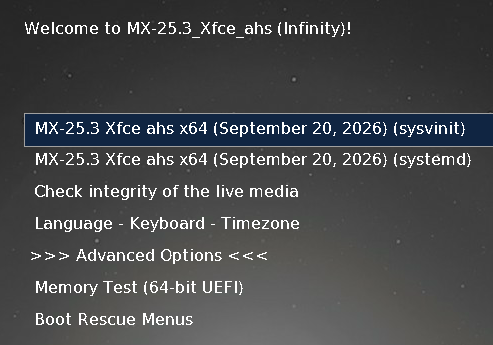
在启动引导界面进入 Advanced Options,找到 Persistence option 进行设置。设置后返回上一层,选择 Save Options – grubsave,让系统每次启动时使用预设的持久化选项。也可以每次启动时临时更改策略。
persist_all 和 persist_static 有什么区别?分别适合什么场景?
persist_all 适合普通 U 盘(如 64GB),将所有更改保存在 U 盘上;persist_static 适合大容量移动硬盘(256GB 以上),把系统文件和用户数据直接放在硬盘上,释放更多内存。如果 U 盘不是 USB 3.0,建议选择 persist_root。
如果外置系统需要使用超过 550GB 的空间,应该怎么设置?
第一次启动时,持久化选择 p_static_root,让 root 和 /home 共用 40GB,并设置 swap 为 10GB;然后再次启动,把持久化改为 persist_static,就可以把剩余所有空间作为 /home 了。
