


Codex移动端远程控制正式上线 6月8日前已经配对的设备需要重新授权配对才能继续用
原文中文,约1400字,阅读约需4分钟。
📝
内容提要
Codex移动端远程控制功能已正式上线,用户需通过二维码重新配对以提高安全性。配对需使用相同账号,支持Codex桌面版和CLI版,且ChatGPT移动端可管理多个Codex主机。配对设置在ChatGPT移动版中进行。
🔎
延伸解读
配对安全性提升
Codex移动端远程控制功能的上线伴随着配对安全机制的改进。用户需要通过二维码进行一对一配对,这样可以有效防止未授权访问。虽然这提高了安全性,但也意味着早期配对的设备需要重新授权,用户需注意这一点以避免连接中断。
CLI版的配对限制
目前,Codex的移动端远程控制功能仅支持桌面版,CLI版用户需通过桌面版进行SSH连接后才能启用移动端配对。这一限制可能影响CLI版用户的使用体验,用户在进行远程控制时需提前做好准备。
重新配对的操作流程
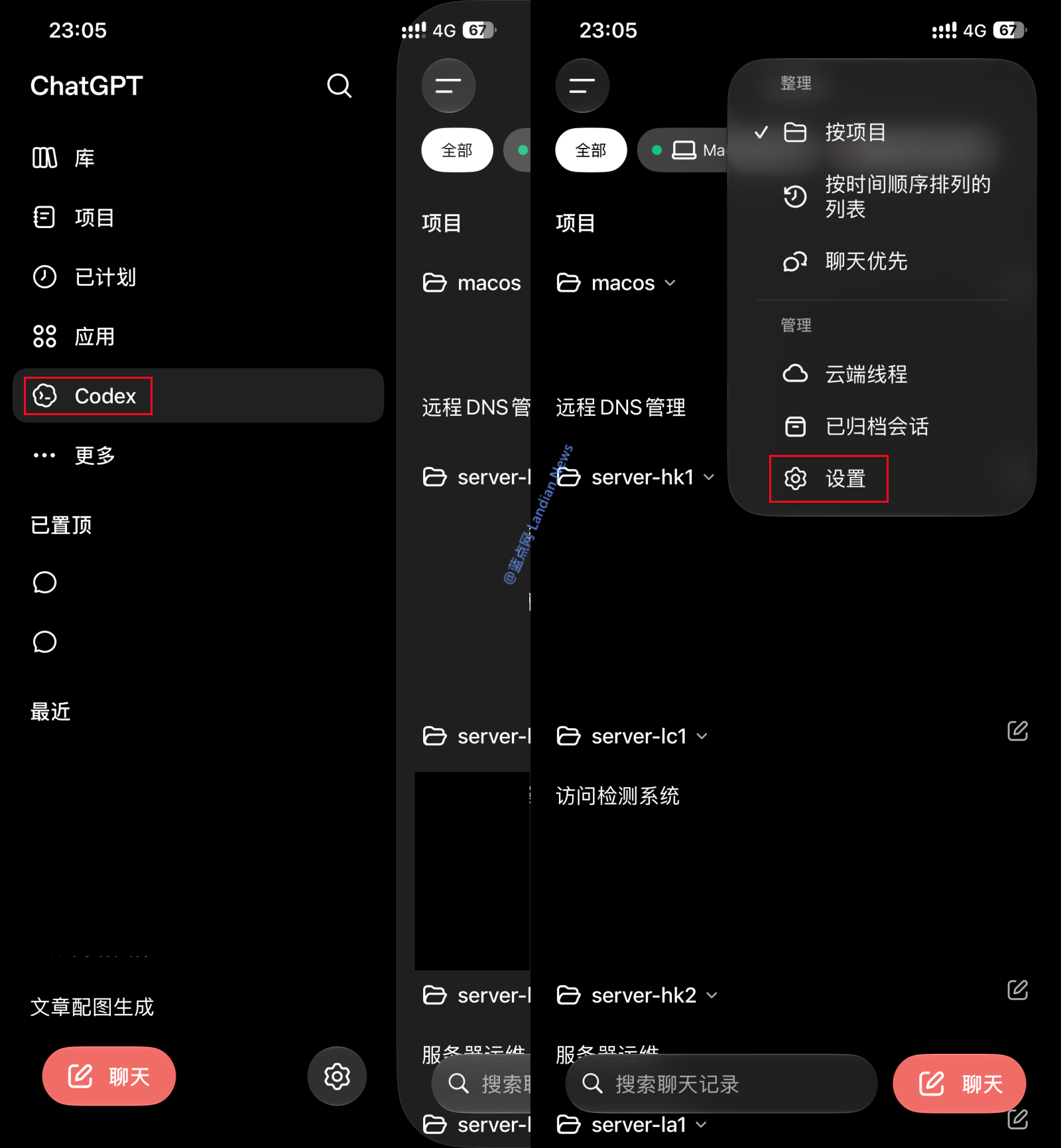
对于6月8日前已配对但不活跃的设备,用户需在Codex桌面版生成新的二维码,并在ChatGPT移动版中扫码完成配对。确保两者均为最新版是成功配对的前提,用户应关注软件更新,以免影响远程控制功能的使用。
❓
Q&A
Codex移动端远程控制功能的主要改进是什么?
Codex移动端远程控制功能的主要改进是引入了二维码配对机制,以提高安全性。
如何在Codex中进行设备配对?
用户需在Codex桌面版生成二维码,然后在ChatGPT移动版中扫码完成配对。
6月9日后,未活跃连接的设备需要做什么?
未活跃连接的设备需要重新配对才能继续使用,用户需在桌面版生成二维码并在移动版扫码。
Codex移动端支持哪些版本的控制?
Codex移动端支持Codex桌面版和通过SSH中转控制的CLI版。
配对时需要使用什么账号?
配对时,Codex与ChatGPT必须使用相同的账号。
如何在ChatGPT移动版中找到二维码扫描入口?
在ChatGPT移动版中,点击左上角菜单按钮,选择Codex,然后进入设置中的连接选项即可找到扫码入口。
🏷️
