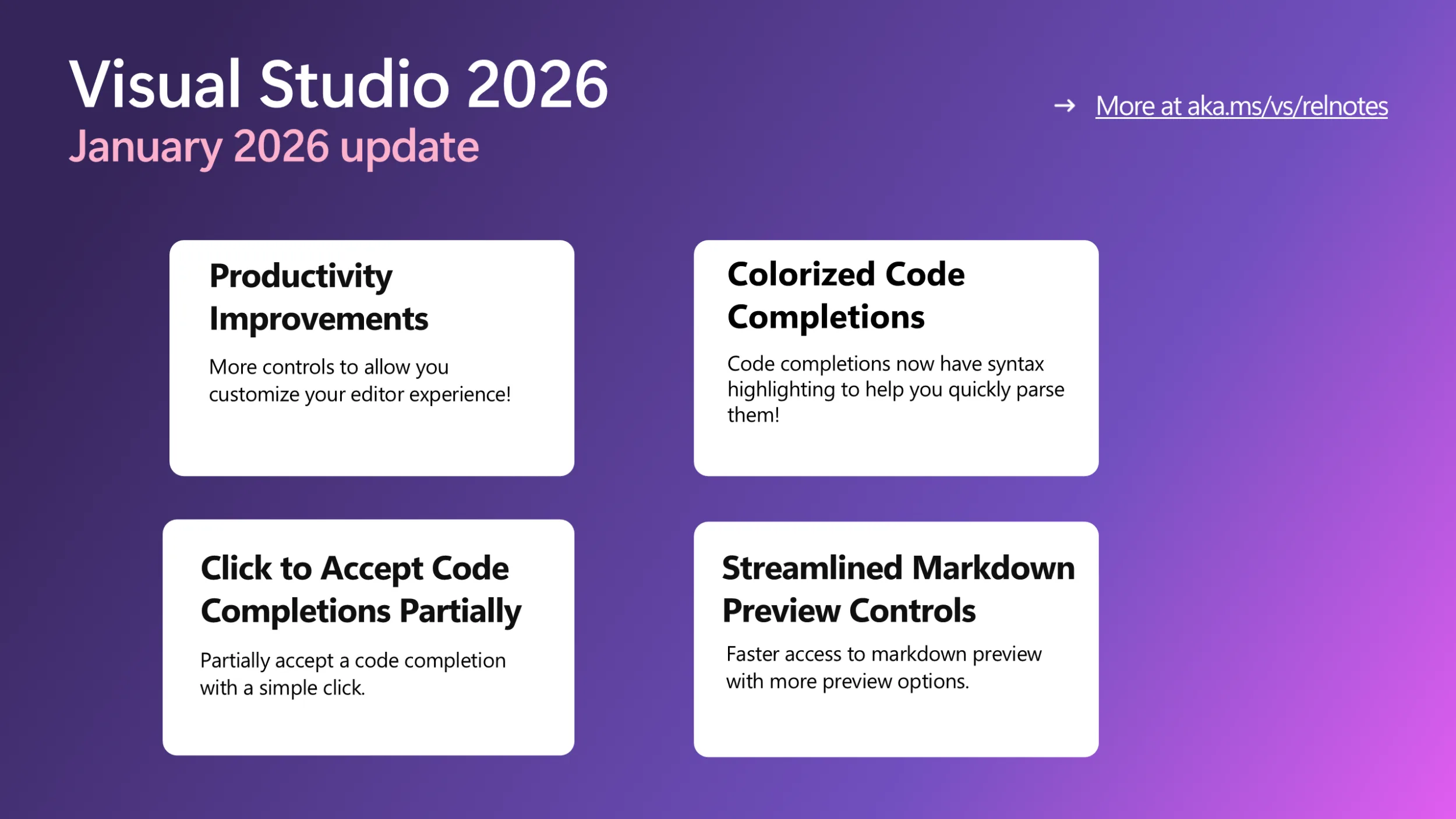

Visual Studio 一月更新 — 提升编辑器体验
原文英文,约800词,阅读约需3分钟。
📝
内容提要
本月Visual Studio推出多项新功能,如快速滚动、鼠标中键滚动、HTML格式复制粘贴、语法行压缩和颜色化代码补全,提升了编辑器的可控性和定制性。
🔎
延伸解读
快速滚动的实用性
快速滚动功能允许用户在查看代码或文档时更高效地浏览内容。通过按住Alt键并滚动鼠标,用户可以自定义滚动速度,适应不同的阅读习惯。这对于处理大型文件时尤为重要,能够显著提高工作效率。
HTML格式复制粘贴的便利
新增加的HTML格式复制粘贴功能使得从Visual Studio复制代码后,能够直接粘贴到其他HTML应用中,保持格式不变。这对于前端开发者来说,能够节省大量时间,避免手动调整格式的麻烦。
语法行压缩的优势
语法行压缩功能通过压缩无字母或数字的行,帮助用户在编辑器中同时查看更多代码。这一功能特别适合需要处理大量代码的开发者,能够提升代码的可读性和编辑效率。
颜色化代码补全的提升
颜色化代码补全功能通过语法高亮来区分建议的代码,帮助用户更快地理解和选择合适的代码片段。这种视觉上的区分不仅提升了用户体验,也减少了错误选择的可能性。
❓
Q&A
Visual Studio 一月更新中有哪些新功能?
本月更新包括快速滚动、中键滚动、HTML格式复制粘贴、语法行压缩、颜色化代码补全等功能。
如何使用快速滚动功能?
按住Alt键并滚动鼠标滚轮,可以快速浏览代码或文档。
什么是语法行压缩功能?
语法行压缩可以将无字母或数字的行压缩25%,让用户同时看到更多代码。
如何启用中键滚动功能?
中键滚动功能默认关闭,需要在工具选项中启用,路径为Tools > Options > Text Editor > Advanced > Middle click to scroll。
颜色化代码补全有什么好处?
颜色化代码补全使用语法高亮,帮助用户快速解析建议的代码,提高代码编写效率。
如何简化Markdown预览控制?
Markdown编辑器提供了快速切换预览模式的选项,包括分屏预览、仅预览和仅编辑模式。
🏷️
