

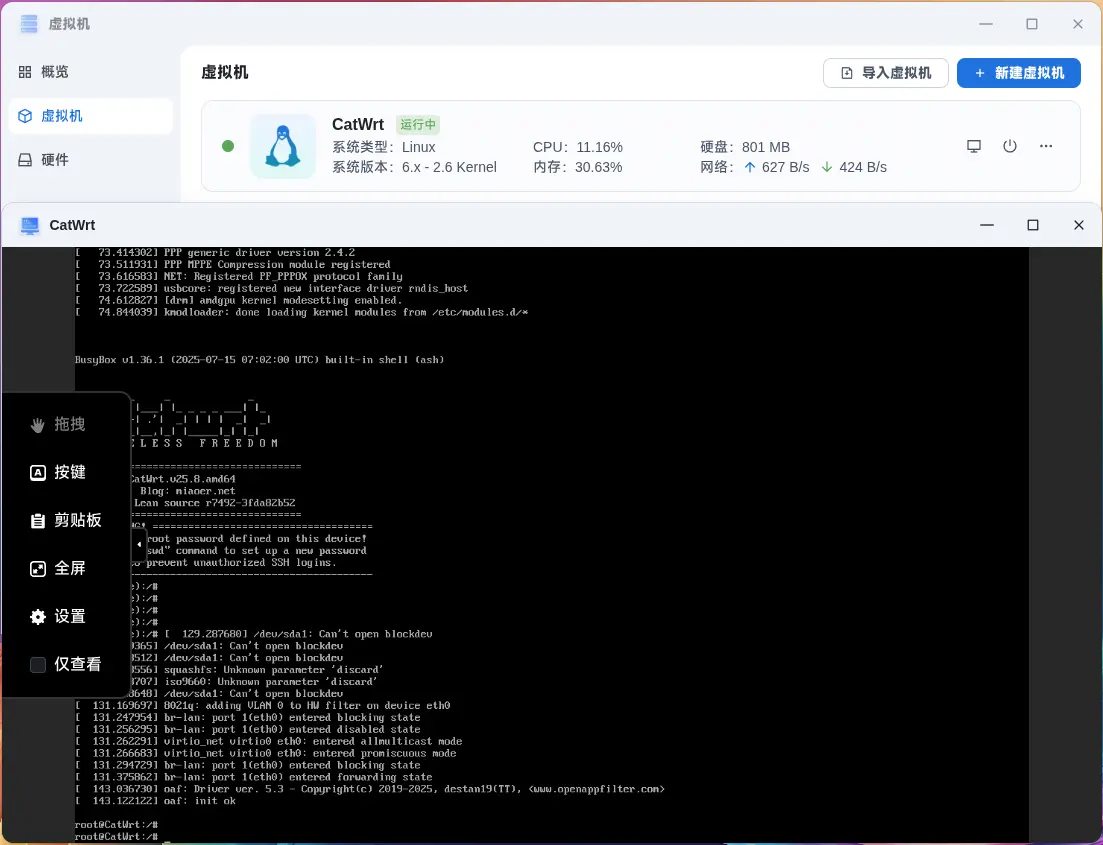
飞牛 fnOS 安装 CatWrt 虚拟机 OpenWrt 旁路网关(旁路由)
原文中文,约1900字,阅读约需5分钟。
📝
内容提要
本文介绍如何在飞牛 fnOS 系统上安装 CatWrt 作为 OpenWrt 旁路由,包括开启虚拟化支持、下载并上传虚拟机镜像、设置虚拟机参数、启动并完成网络向导配置,最后修改 IP 地址以确保与飞牛 fnOS 网段一致。
🔎
延伸解读
虚拟化支持的重要性
在安装 CatWrt 作为 OpenWrt 旁路由之前,确保机器开启 VT-D 和 AMD-V 等虚拟化支持是至关重要的。这些设置直接影响虚拟机的性能和稳定性,未开启可能导致虚拟机无法正常运行或性能下降。
网络配置的关键步骤
在进行旁路网关配置时,确保 CatWrt 的 IP 地址与飞牛 fnOS 的网段一致非常重要。错误的 IP 设置可能导致网络连接失败,影响设备的正常使用。因此,用户在配置时需仔细检查 IP 地址的设置。
选择合适的虚拟机镜像
下载虚拟机镜像时,建议选择 amd64 的 qcow2 格式,并优先考虑 efi 版本。这是因为 efi 版本在某些情况下提供更好的兼容性和性能,尤其是在使用 UEFI 固件的系统上。
❓
Q&A
如何在飞牛 fnOS 上安装 CatWrt 虚拟机?
在飞牛 fnOS 上安装 CatWrt 虚拟机需要开启虚拟化支持,下载 amd64 的 qcow2 镜像,创建虚拟机并配置相关参数,最后启动并完成网络向导配置。
安装 CatWrt 时需要注意哪些虚拟化设置?
需要确保机器开启 VT-D 和 AMD-V 虚拟化支持,并在网络设置中开启 OVS。
CatWrt 虚拟机的网络配置如何进行?
在 cattools 中完成网络向导配置,设置主路由地址和 CatWrt 地址,并确保 CatWrt 的 IP 地址与飞牛 fnOS 网段一致。
如何修改 CatWrt 的 IP 地址?
在 CatWrt 中输入 cattools,选择数字项 1 修改 IP 地址,输入新的 IP 地址后执行即可。
安装 CatWrt 时推荐使用哪个版本的镜像?
推荐下载 amd64 的 efi 版本 qcow2 虚拟机镜像。
在创建虚拟机时需要配置哪些参数?
需要配置主板固件、CPU 核心、内存分配、主板类型和 CPU 类型等参数。
🏷️
