
现已公开预览:Windows上的GitHub Copilot构建性能
原文英文,约500词,阅读约需2分钟。
📝
内容提要
GitHub Copilot的构建性能功能现已在Windows上公开预览,C++开发者可在Visual Studio 2026中使用。该功能通过分析构建过程,识别瓶颈并提供优化建议,帮助减少约20%的构建时间。用户可自定义报告保存位置,并欢迎反馈以改进该功能。
🔎
延伸解读
构建性能优化的实际意义
GitHub Copilot的构建性能功能能够通过分析构建过程,识别并优化瓶颈,从而帮助开发者减少约20%的构建时间。这对于C++开发者来说,尤其在大型项目中,能够显著提高开发效率,节省时间和资源。
用户反馈的重要性
GitHub团队鼓励用户提供反馈,以便不断改进构建性能功能。用户的实际使用体验和建议将直接影响功能的优化方向,因此积极参与反馈将有助于提升工具的实用性和用户满意度。
使用权限与数据收集
在使用Build Insights工具时,用户需要授权运行并选择是否收集模板实例信息。这一过程可能涉及隐私和数据安全问题,用户应仔细阅读相关权限请求,确保自身数据的安全性。
❓
Q&A
GitHub Copilot的构建性能功能有什么新特性?
该功能通过分析构建过程,识别瓶颈并提供优化建议,帮助减少约20%的构建时间。
如何在Visual Studio 2026中使用GitHub Copilot的构建性能功能?
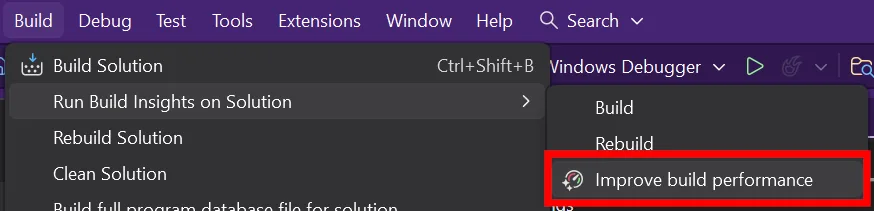
用户可以通过输入“@BuildPerfCpp”或选择菜单选项来启动构建性能功能。
用户如何自定义报告的保存位置?
用户可以在Tools > Options > Build Insights > Trace Collection中自定义报告的保存位置。
GitHub Copilot如何分析构建过程?
GitHub Copilot会捕获诊断跟踪,识别瓶颈并提供优化建议,验证更改以确保代码正确。
使用Build Insights工具时需要注意什么?
用户需授权运行Build Insights工具,并可选择收集模板实例信息。
开发团队如何收集用户反馈以改进功能?
用户可以通过评论或在Help > Send Feedback中报告问题来提供反馈。
🏷️
