


Jenkins 在 Windows 上安装与应用(施工中)
内容提要
本文介绍 Jenkins 在 Windows 上的安装与配置:下载 LTS 安装包,推荐以服务方式启动,若遇服务登录凭据报错需在本地安全策略中添加管理员用户;支持 JDK 17 和 21,推荐 21;安装后验证密钥、创建管理员、安装推荐插件,并升级 Jenkins 及插件,使用 SVN 需手动安装 Subversion 插件;还介绍了配置节点和共享库的方法。
延伸解读
服务方式启动的优势与常见问题
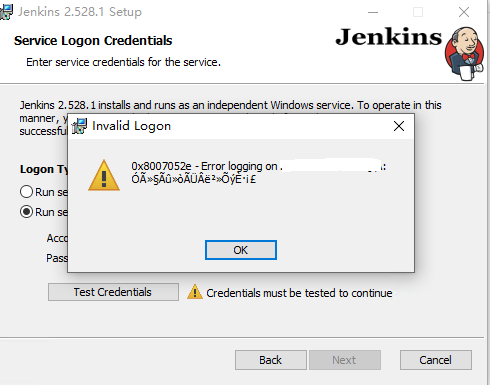
文章推荐以服务方式启动 Jenkins,而非使用 java -jar 命令。服务方式可避免占用 .war 文件,并支持自动更新等功能。安装服务时可能遇到登录凭据报错,需在本地安全策略的“作为服务登录”中添加管理员用户。这一步骤对不熟悉 Windows 安全策略的用户可能稍显复杂,但按指引操作即可解决。
JDK 版本选择与升级建议
Jenkins 目前支持 JDK 17 和 21,文章推荐使用 21,因为对 17 的支持将在 2026 年后取消。这意味着新安装应优先选择 21,以避免未来升级麻烦。同时,文章建议从微软 OpenJDK 页面下载,确保来源可靠。
插件管理与 SVN 支持
安装后应优先升级 Jenkins 本身,再更新插件。若计划在 Pipeline 中使用 SVN,必须手动安装 Subversion 插件,因为新版本 Jenkins 不再自动安装。这提醒用户需根据实际需求检查插件,避免构建时因缺少插件而失败。
节点配置与安全考量
文章指出,不建议在主节点(内置节点)上直接执行构建,而应配置分布式构建,将任务分配到独立 Agent 上运行,以降低安全风险。配置节点时,远程工作目录为必填项,若节点与主节点同机,应避免目录相同。测试通过后,可将启动命令加入计划任务实现开机自启。
Q&A
Jenkins 在 Windows 上安装时,推荐使用哪种启动方式?为什么?
推荐使用服务方式启动 Jenkins。因为使用 java -jar jenkins.war 的方式启动会占用 .war 文件,导致一些功能受到限制,比如自动更新。
安装 Jenkins 服务时出现 Invalid Service Logon Credentials 报错,该如何解决?
需要打开控制面板 -> 系统和安全 -> 管理工具 -> 本地安全策略,依次点击本地策略 -> 用户权限分配 -> 作为服务登录 -> 添加用户或组,然后添加当前系统的管理员用户。
Jenkins 支持哪些 JDK 版本?推荐使用哪个?
Jenkins 目前支持 JDK 17 和 21,推荐使用 21 版本,因为 Jenkins 对 17 版本的支持将在 2026 年后取消。
Jenkins 安装后如何安装和更新插件?
初次运行验证密钥并创建管理员账号后,选择左侧的推荐插件安装。进入 Jenkins 后,点击右上角齿轮进入设置界面,优先升级 Jenkins 版本,重启后补齐其他插件更新。如果需要在 Pipeline 中使用 SVN,需手动搜索并安装 Subversion 插件。
Jenkins 设置界面提示 'Building on the built-in node can be a security issue' 是什么意思?该如何处理?
这个提示表示不建议直接在 Jenkins 主服务器(内置节点)上执行构建任务,建议配置分布式构建,把构建任务放到独立的 Agent 节点上运行。因为如果构建脚本中存在恶意代码,可能会危害服务安全。
如何在 Jenkins 中配置节点?
点击设置 -> 节点和云管理 (Nodes) -> New Node,设置节点名称,勾选 Permanent Agent,点击 Create。创建时只有远程工作目录是必填项,如果节点与 Built-In Node 是同一台设备,应避免远程工作目录配置成相同的。创建完成后,在 Nodes 界面点击节点后的设置按钮,点击左上方的状态,根据提示连接节点。测试时可将 Jenkins 提供的命令粘贴到命令行或批处理文件中执行,如果测试通过,推荐将这一操作放到系统的计划任务中,设置为开机自启。
如何配置 Jenkins 的共享库?
在 Jenkins 中,通过 设置 -> 系统配置 -> Global Trusted Pipeline Libraries 来配置共享库。
