

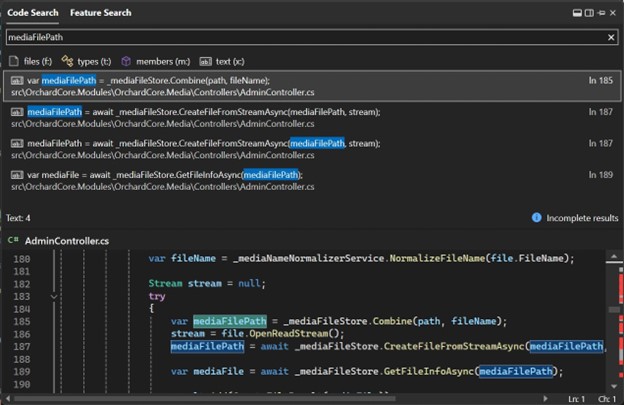

17.9 Preview 3 为代码搜索带来激动人心的变化
内容提要
17.9 Preview 3增强了Code Search功能,允许用户在代码库中搜索任何单词或字符。更新包括对搜索局部变量名、注释中的单词、参数名等的支持。纯文本视图提供了额外的选项,如“匹配大小写”和“使用正则表达式”。该功能在预览通道中可用,并将作为预览功能包含在17.9主要版本中。鼓励用户提供反馈以帮助改进Visual Studio。
延伸解读
文本搜索的定位与优先级
Code Search 新增的纯文本匹配结果在排序上低于文件、类型和成员,因此不会打乱现有工作流。这意味着当你搜索时,符号和文件结果仍会优先显示,文本匹配作为补充出现。对于需要精确查找注释或局部变量等内容的场景,可以切换到纯文本视图,避免其他类型结果的干扰。
纯文本视图的进入方式与选项
要仅查看文本结果,可以通过点击搜索框下方的“text (x:)”按钮、在查询前加“x:”、使用快捷键 Shift+Alt+F,或通过菜单“编辑 > 转到 > 转到文本”进入。在纯文本视图中,搜索栏最右侧的按钮还提供“匹配大小写”、“匹配整个单词”和“使用正则表达式”选项,方便进行更精确的文本搜索。
与现有查找功能的差异
文章指出,如果你需要更专业的文本搜索体验,Find in Files (Ctrl+Shift+F) 和 Quick Find (Ctrl+F) 提供了更多选项和功能。Code Search 的文本支持旨在补充整体搜索体验,而非替代这些专用工具。因此,对于复杂的文本搜索需求,仍可依赖传统查找功能。
预览阶段的启用与反馈
完整文本支持从 17.9 Preview 2 起在预览通道中默认可用。在 17.9 主要版本中,它将作为预览功能提供,需要通过“工具 > 选项 > 环境 > 预览功能 > 所有-in-one 搜索中的纯文本搜索”手动开启。文章鼓励用户通过开发者社区报告问题或提出建议,以帮助改进 Visual Studio。
Q&A
Visual Studio 17.9 Preview 3 对代码搜索功能做了哪些改进?
17.9 Preview 3 增强了代码搜索(也称为 All-In-One Search),现在可以搜索解决方案中的任何单词或字符串,包括局部变量名、注释中的单词、参数名等。默认搜索体验会包含精确文本匹配,文本结果优先级低于文件、类型和成员,因此不会干扰当前工作流。
如何在 Visual Studio 中只搜索文本结果?
可以通过以下方式过滤到仅文本结果:点击搜索框下方的“text (x:)”按钮;在搜索查询前加上“x:”;使用快捷键 Shift+Alt+F;或通过菜单“编辑 > 转到 > 转到文本”。
代码搜索的纯文本视图支持哪些搜索选项?
在纯文本视图中,可以通过搜索栏最右侧的按钮切换“匹配大小写”、“匹配整个单词”和“使用正则表达式”选项。
17.9 正式版中如何启用纯文本搜索功能?
在 17.9 主要版本中,纯文本搜索作为预览功能提供,可以通过“工具 > 选项 > 环境 > 预览功能 > All-In-One Search 中的纯文本搜索”来开启。
代码搜索的文本结果会干扰现有的文件或符号搜索结果吗?
不会。文本结果在优先级上低于文件、类型和成员,因此不会干扰当前工作流。默认搜索体验会包含精确文本匹配,但文本结果被降级显示。
如果需要进行更专业的文本搜索,应该使用什么功能?
如果需要更专业的文本搜索体验,可以使用“在文件中查找”(Ctrl+Shift+F)和“快速查找”(Ctrl+F),它们提供更多选项和功能。
