


Visual Studio 中 C++ 远程 Linux 开发的最新更新:远程文件浏览器、集成终端等功能
内容提要
Visual Studio最新更新了远程Linux开发功能,包括远程文件浏览器和集成终端。远程文件浏览器允许访问远程机器上的文件和文件夹,集成终端支持通过SSH访问远程目标。还增加了自动安装Windows子系统和构建工具的功能,以及在测试资源管理器中运行远程Linux测试的支持。
延伸解读
远程开发体验更接近本地
此次更新将远程文件浏览和集成终端直接嵌入Visual Studio,减少了在IDE与外部工具间切换的需要。开发者可以在不离开Visual Studio的情况下查看、编辑远程文件,并通过SSH终端执行命令,这有助于保持工作流连贯,尤其适合需要频繁操作远程Linux环境的C++项目。
连接管理简化认证流程
集成终端支持从连接管理器选择已有连接或WSL实例,并且只需在添加存储连接时认证一次。这意味着后续打开终端时无需重复输入凭据,降低了重复认证的繁琐性。对于需要同时管理多个远程目标的开发者,这一改进可以节省时间并减少操作中断。
WSL安装与测试集成降低入门门槛
通过“Install WSL For Me”选项,Visual Studio会自动检查先决条件并安装WSL及构建工具,简化了Linux开发环境的初始配置。同时,测试资源管理器现在支持在CMake项目中运行和调试远程Linux单元测试,使开发者能在熟悉的界面内完成测试,无需切换到外部工具。
功能依赖特定工作负载与项目类型
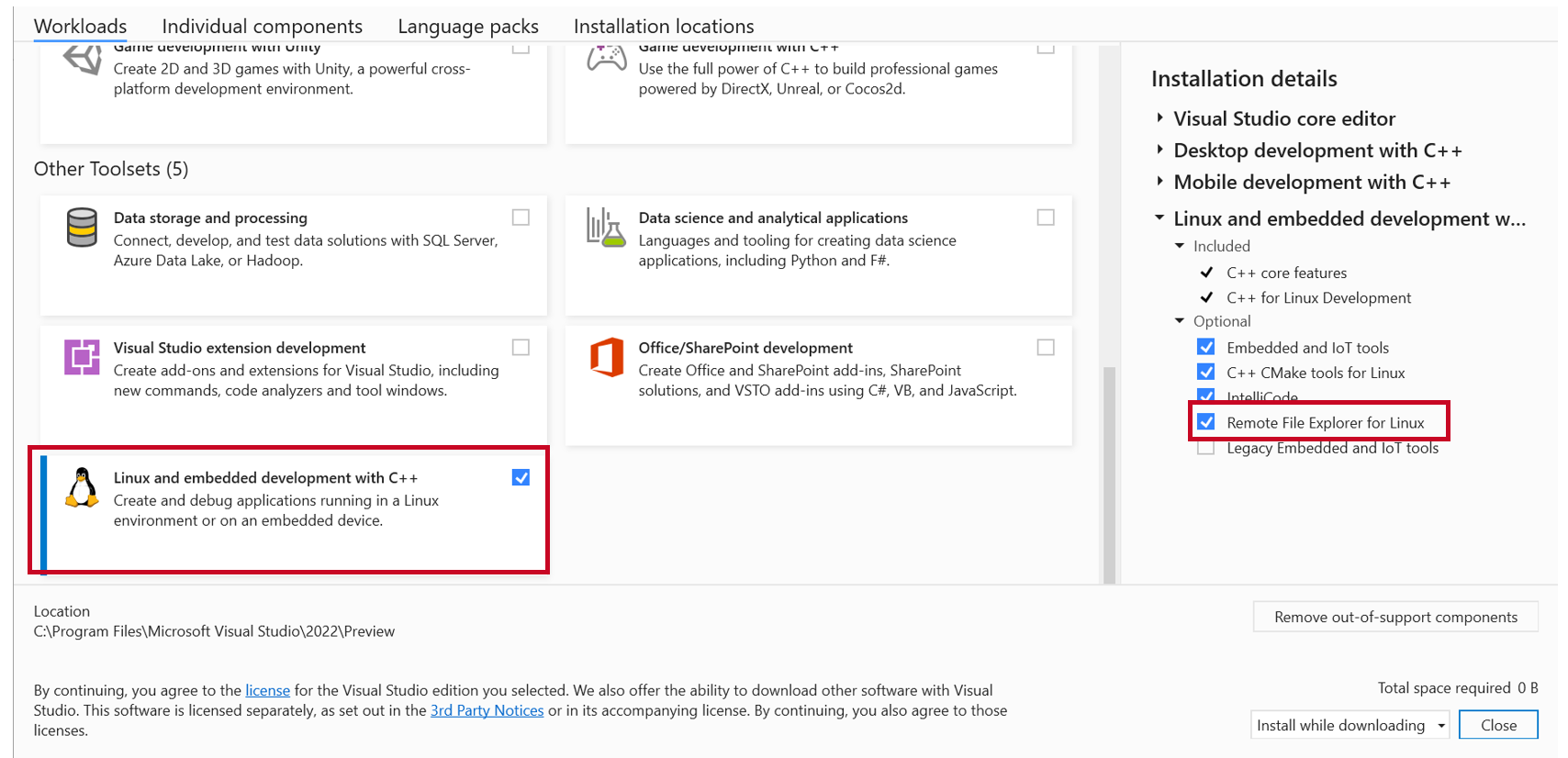
要使用这些远程Linux开发功能,需通过Visual Studio安装程序安装“Linux and embedded development with C++”工作负载。远程文件浏览器和集成终端主要面向已通过连接管理器建立的远程连接,而远程单元测试支持目前针对CMake项目。开发者需确认自身项目类型和连接配置是否符合要求。
Q&A
Visual Studio 最近为 C++ 远程 Linux 开发添加了哪些新功能?
Visual Studio 新增了远程文件浏览器、集成终端、自动安装 WSL 和构建工具的功能,以及支持在测试资源管理器中运行远程 Linux 单元测试。
如何在 Visual Studio 中访问远程 Linux 机器上的文件?
通过“视图”>“远程文件浏览器”打开远程文件浏览器,即可访问通过连接管理器连接的远程机器上的文件和文件夹,并进行查看、编辑、搜索、上传、下载等操作。
Visual Studio 的集成终端如何简化远程 Linux 开发?
集成终端通过 SSH 提供交互式 shell,可直接从 Visual Studio 访问远程目标,无需启动单独的 SSH 会话或重新认证,并支持文件操作、后台任务、配置远程系统和测试代码,还支持颜色和命令序列(如复制粘贴、vim)。
如何在 Visual Studio 中自动安装 WSL 和构建工具?
通过“项目”>“为我安装 WSL”打开安装对话框,自动检查先决条件,通过后开始安装,完成后重启即可使用带有构建工具的新 WSL 机器。
Visual Studio 现在支持远程 Linux 单元测试吗?如何运行?
是的,在 CMake 项目中,可以通过“测试”>“测试资源管理器”像本地一样运行和调试远程 Linux 单元测试。
使用 Visual Studio 进行 C++ 远程 Linux 开发需要安装什么工作负载?
需要通过 Visual Studio 安装程序安装“使用 C++ 的 Linux 和嵌入式开发”工作负载,以获取完整的 C++ Linux 支持。
