

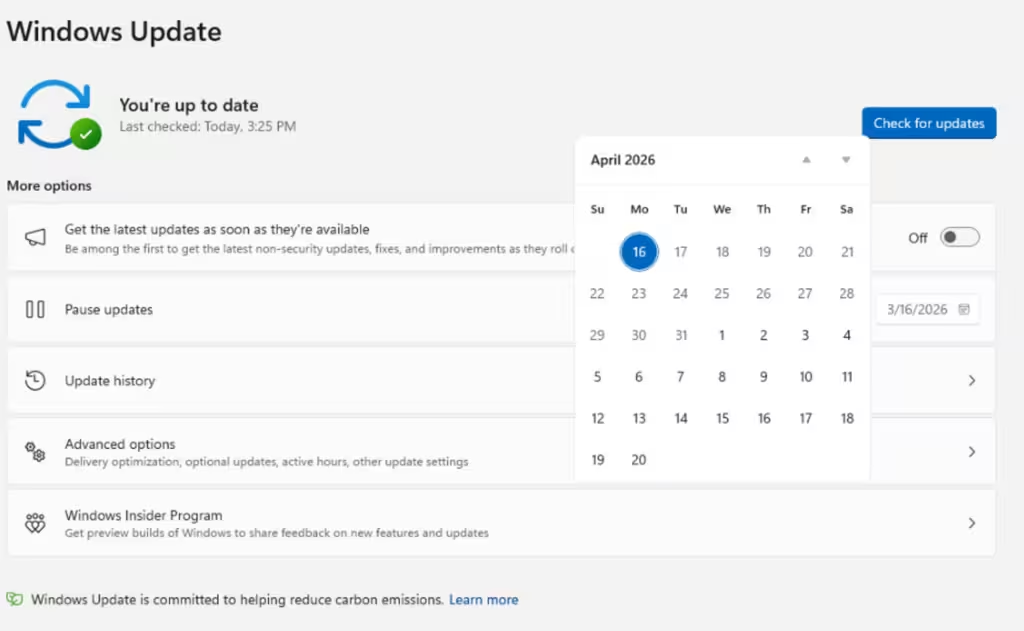

Windows 11 更新终于改了:可永久暂停更新
原文中文,约1000字,阅读约需3分钟。
📝
内容提要
Windows 11 更新体验得到改善,用户可以自主选择更新时机,甚至永久暂停更新。新功能包括:安装期间可跳过更新、每35天可无限暂停、始终显示关机和重启按钮、明确驱动更新内容,以及每月最多重启一次。微软还将自动恢复更新失败,提升成功率。
🔎
延伸解读
更新管理的灵活性
Windows 11 允许用户自主选择更新时机,甚至可以永久暂停更新,这为用户提供了更大的灵活性。特别是在工作繁忙或对系统稳定性有高要求的情况下,用户可以避免在关键时刻被强制更新打扰。
透明度提升
新更新中,驱动更新内容将详细注明设备类别,提升了透明度。这意味着用户在更新时可以更清楚地了解每个更新的具体影响,帮助他们做出更明智的决策,避免不必要的更新带来的潜在问题。
减少重启频率
每月最多重启一次的政策显著减少了因更新导致的系统重启次数。这对于用户来说,尤其是在需要长时间运行特定应用程序时,能够有效提升工作效率,减少中断。
❓
Q&A
Windows 11 更新的新功能有哪些?
Windows 11 更新允许用户自主选择更新时机,支持永久暂停更新、安装期间跳过更新、明确驱动更新内容,以及每月最多重启一次。
如何永久暂停Windows 11的更新?
用户可以通过日历选择暂停时间,每次最长可暂停35天,且可以无限叠加,只需每35天点击一次暂停即可。
Windows 11更新后,重启次数有何变化?
更新后,Windows 11普通用户每月最多只需重启一次,减少了因更新导致的重启次数。
Windows 11更新中如何提高更新成功率?
微软将通过自动恢复更新失败的功能,在后台自动重试更新,以提高更新成功率。
Windows 11更新时可以跳过哪些步骤?
用户在安装期间可以选择跳过更新,避免更新过程中的卡顿。
驱动更新内容在Windows 11中如何显示?
未来的驱动更新将详细注明设备类别,明确说明适用的驱动程序更新类型。
🏷️
