
不用再右键“以管理员身份运行”了:为 Windows 11开启原生 sudo 功能(微软官方)
内容提要
Windows 11 引入了名为 Sudo for Windows 的新功能,允许用户通过在命令前添加 sudo 来提升权限,类似于 Linux 的 sudo。该功能仅适用于 Windows 11 24H2 及以上版本,无法在图形界面使用,用户需通过系统设置启用。
延伸解读
Sudo for Windows 的实用性
Sudo for Windows 使得用户在命令行中提升权限变得更加便捷,避免了频繁打开管理员模式的麻烦。对于开发者和高级用户来说,这一功能可以提高工作效率,尤其是在需要频繁执行需要管理员权限的命令时。
与其他工具的比较
虽然 Windows 还有 runas 和 gsudo 等工具可以实现类似功能,但 Sudo for Windows 是微软官方推出的,体验上更接近 Linux 的 sudo。这意味着用户在跨平台工作时,能够更快适应不同系统的命令行操作。
启用和使用注意事项
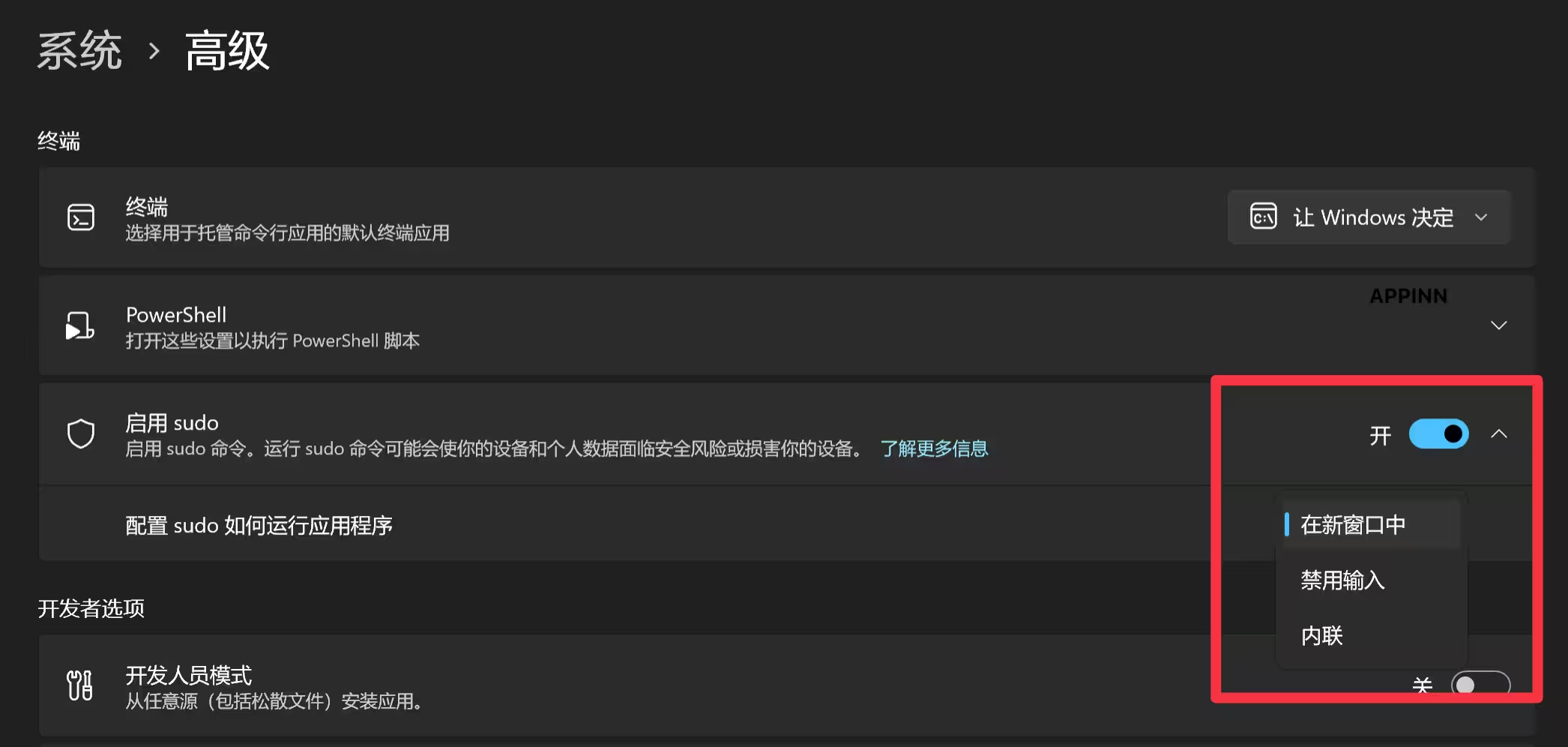
启用 Sudo for Windows 需要在系统设置中进行配置,用户需注意选择合适的运行方式。不同的运行方式会影响命令的执行体验,建议用户根据实际需求选择最适合的选项,以便更好地利用这一新功能。
Q&A
Windows 11 的 Sudo 功能是什么?
Windows 11 的 Sudo 功能允许用户在命令前添加 sudo 来提升权限,类似于 Linux 的 sudo。
如何在 Windows 11 中启用 Sudo 功能?
在 Windows 11 24H2 及以上版本中,进入系统设置,选择系统 > 高级 > 终端,打开启用 sudo。
Sudo for Windows 与 Linux 的 sudo 有什么区别?
Sudo for Windows 与 Linux 的 sudo 无任何关系,是微软为 Windows 实现的相同功能的工具。
Sudo for Windows 适用于哪些版本的 Windows?
Sudo for Windows 仅适用于 Windows 11 24H2 及以上版本,不支持 Windows 10。
使用 Sudo for Windows 有哪些运行方式?
Sudo for Windows 有三种运行方式:新窗口、禁止输入和内联。
Sudo for Windows 是否可以提升 GUI 程序的权限?
是的,Sudo for Windows 可以提升 GUI 程序的权限。
