
VS Code的Python环境扩展
原文英文,约1300词,阅读约需5分钟。
📝
内容提要
VS Code的Python环境扩展简化了环境、解释器和包的管理,支持venv和conda等工具,自动发现环境,快速创建和管理项目,提升开发效率,支持多项目测试和环境变量,便于团队协作。
🔎
延伸解读
环境管理的统一性
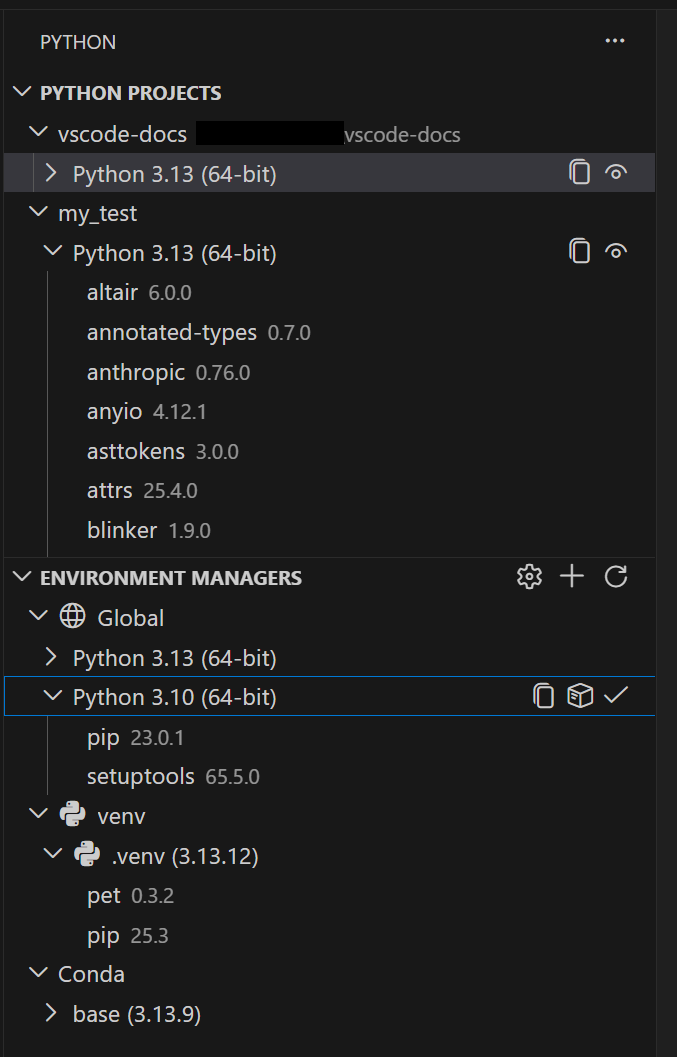
VS Code的Python环境扩展通过整合多个环境管理工具(如venv、conda等),为开发者提供了统一的管理界面。这种统一性不仅简化了环境的创建和切换,还减少了因工具不一致而导致的错误,提升了开发效率。开发者可以更专注于代码本身,而不是环境配置。
多项目测试的优势
新扩展支持多项目测试,每个项目都有独立的测试根和解释器。这一设计有效避免了不同项目之间的环境干扰,确保了测试的准确性。对于需要同时维护多个服务的团队来说,这种功能尤为重要,可以提高团队协作的效率。
便携性与团队协作
扩展的环境分配设计为可移植,允许团队成员在不同机器上轻松使用相同的环境配置。这意味着开发者在克隆代码库后,无需手动修复路径问题,能够迅速投入开发。这种便携性大大增强了团队协作的便利性,尤其是在远程工作日益普及的背景下。
❓
Q&A
VS Code的Python环境扩展有什么主要功能?
VS Code的Python环境扩展简化了环境、解释器和包的管理,支持多种工具,自动发现环境,提升开发效率。
如何在VS Code中创建新的Python环境?
用户可以通过点击环境管理视图中的快速创建按钮,或使用命令面板中的自定义创建选项来创建新的Python环境。
VS Code的Python环境扩展如何支持多项目测试?
扩展支持每个项目独立的测试根和解释器,确保不同项目之间的环境不交叉污染。
VS Code的Python环境扩展如何管理包?
用户可以直接从环境管理视图中搜索、安装或卸载包,扩展会自动使用适合每种环境类型的包管理器。
VS Code的Python环境扩展支持哪些环境管理工具?
扩展支持venv、conda、pyenv、poetry和pipenv等多种环境管理工具。
如何在VS Code中使用.env文件管理环境变量?
用户可以设置python.terminal.useEnvFile为true,以便在创建终端时将.env文件中的变量注入到终端中。
🏷️
