

用脑图做测试用例,高效到家了!
原文中文,约900字,阅读约需3分钟。
📝
内容提要
Gitee 企业版更新了测试模块,新增脑图展示测试用例功能,提升了可视化和编辑效率。同时,优化了 Git LFS 管理入口,方便开发者管理大文件,提高工作效率。
🔎
延伸解读
脑图测试用例的实用场景
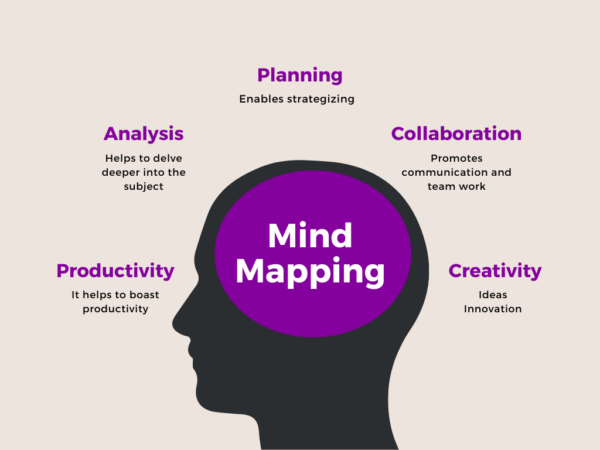
脑图展示测试用例不仅让测试路径更直观,还能在梳理需求时快速定位测试点,便于查漏补缺。对于需要频繁调整用例的团队,直接在脑图界面编辑可以保持逻辑清晰,减少切换视图的成本,从而提升编写和维护效率。
Git LFS 管理入口优化的意义
此前 Gitee 企业版的 Git LFS 管理入口不便,开发者难以宏观掌握大文件分布。优化后,可在代码全局查看界面了解所有 LFS 文件的整体状况,也能进入单个仓库查看具体文件,有助于管理仓库体积和排查大文件问题。
更新背后的效率逻辑
这次更新聚焦于测试用例的可视化编辑和 Git LFS 的集中管理,两者都针对日常开发中的高频操作。通过降低操作门槛和提升信息可见性,帮助开发者减少琐碎步骤,把时间留给核心任务,符合 Gitee 企业版提效的定位。
❓
Q&A
Gitee 企业版的新功能是什么?
Gitee 企业版新增了脑图展示测试用例功能,提升了可视化和编辑效率。
脑图展示测试用例有什么优势?
脑图展示测试用例可以更容易梳理测试路径,快速定位测试点和功能缺陷。
如何在脑图中编辑测试用例?
用户可以直接在脑图界面对测试用例进行编辑,逻辑更加清晰。
Git LFS是什么?
Git LFS(Git Large File Storage)是用于管理大文件的技术,使用指针代替实际文件,存储在远程服务器上。
Gitee 企业版如何优化了Git LFS管理?
Gitee 企业版优化了Git LFS管理入口,方便开发者在全局查看界面查看所有LFS文件的宏观状况。
Gitee 企业版更新后还有哪些改进?
除了新增功能,Gitee团队还对操作细节进行了多处优化,并解决了Bug。
🏷️
