

小工具(二)
内容提要
本文介绍了三款Linux小工具:XClip用于高效操作剪贴板,支持选中区与剪贴板内容输出、读入及文件交互;Mathpix可将图像公式转为LaTeX语法,但免费版每月限用50次;Pi-hole通过DNS污染实现全网广告拦截,需配置路由器或内置DHCP服务器使用。
延伸解读
XClip:命令行剪贴板操作技巧
XClip 提供了一种不依赖鼠标的剪贴板操作方式,尤其适合处理大量文本。通过管道或重定向,可以轻松将命令输出或文件内容读入剪贴板,或将剪贴板内容保存到文件。注意区分选中区(primary selection)和系统剪贴板(clipboard),默认操作的是选中区,需加 `-sel c` 参数才能操作剪贴板。
Mathpix 免费版限制与替代方案
Mathpix 能快速将公式截图转为 LaTeX,但免费版每月仅限 50 次,对于频繁使用可能不够。若超出限制,可考虑其他 OCR 工具或手动输入。安装需通过 snap,适用于支持 snap 的 Linux 发行版。
Pi-hole 部署要点与适用场景
Pi-hole 通过 DNS 污染实现全网广告拦截,适合家庭或小型网络。部署时需配置路由器或使用内置 DHCP 服务器,确保所有设备都指向 Pi-hole。若路由器不支持 DNS 设置,可禁用 DHCP 并启用 Pi-hole 的 DHCP 功能。注意,这需要一台常开的 Linux 设备。
Q&A
XClip是什么工具?它有哪些主要功能?
XClip是一款Linux下的剪贴板操作工具,可以方便地清空剪贴板、高效复制粘贴。它支持输出选中区或剪贴板内容到终端或文件,也可以从文件或标准输入读入内容到选中区或剪贴板。
如何使用XClip输出剪贴板内容?
使用命令 `xclip -selection clipboard -o` 或简写 `xclip -sel c -o` 可以输出系统剪贴板的内容。如果只是输出选中区内容,直接使用 `xclip -o` 即可。
如何用XClip将文件内容读入剪贴板?
可以使用 `xclip -sel c -i file` 将文件内容读入剪贴板,或者使用 `xclip -sel c < file`。如果希望读入选中区,则去掉 `-sel c` 参数。
Mathpix是什么?如何使用它?
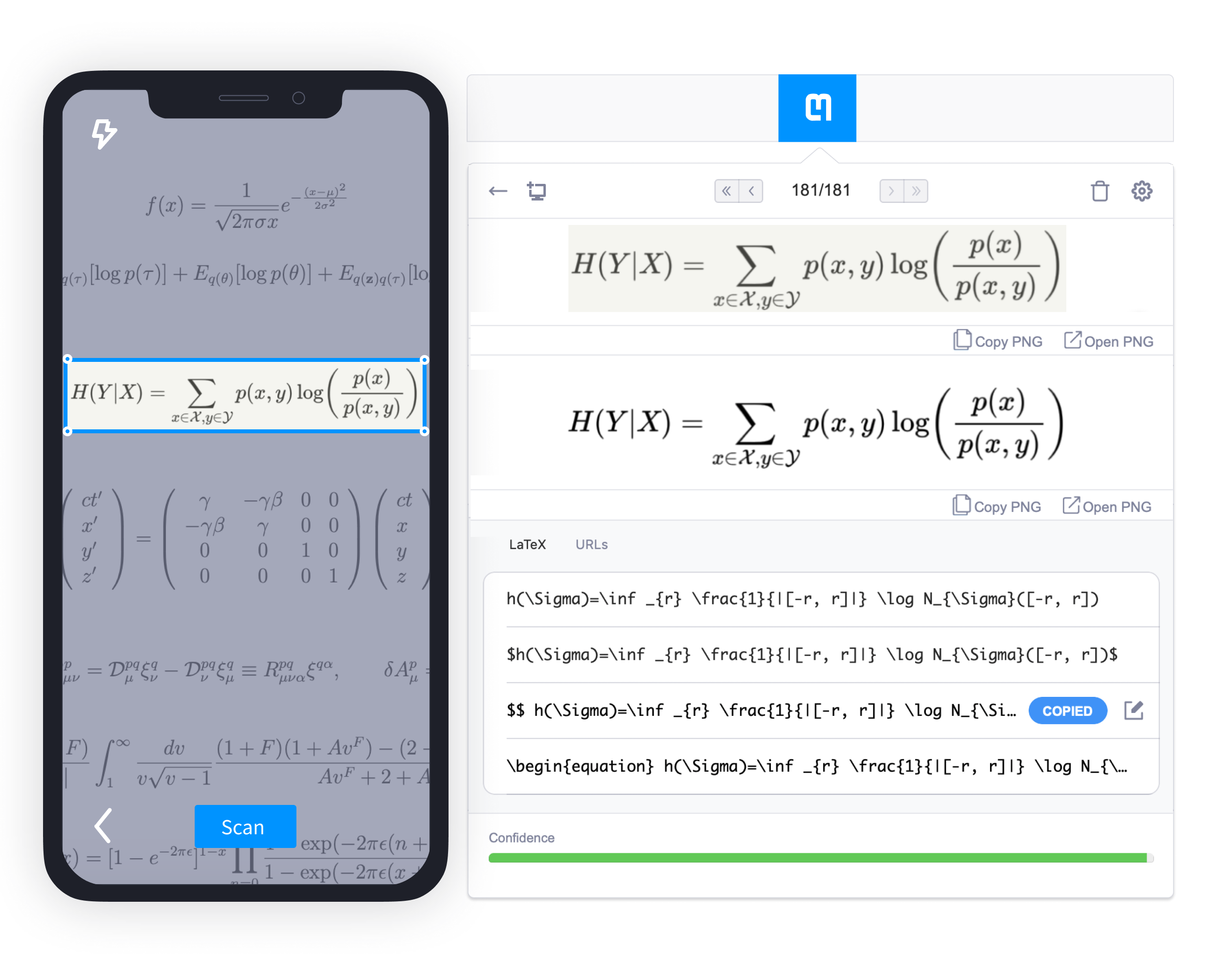
Mathpix是一款可以将包含公式的图像转化为LaTeX语法的工具。安装后,使用快捷键 Ctrl+Alt+M 截图,它会自动识别公式并转换为LaTeX代码,保存在剪贴板中。
Mathpix免费版有什么限制?
Mathpix免费版每月限用50次,超过后需要付费才能继续使用。
Pi-hole是什么?它是如何实现广告拦截的?
Pi-hole是一款通过DNS污染实现全网广告拦截的工具,它运行在个人Linux硬件上,可以拦截网络内所有设备的广告,而不仅仅是浏览器。
如何安装Pi-hole?
最直接的安装方法是运行命令 `curl -sSL https://install.pi-hole.net | bash`,该命令会下载并执行安装脚本。
如何配置Pi-hole以拦截整个网络的广告?
安装完成后,可以配置路由器,使所有通过DHCP分配的主机使用Pi-hole作为DNS服务器。如果路由器不支持DNS设置,可以禁用路由器的DHCP,然后使用Pi-hole内置的DHCP服务器。
