💡
原文中文,约3900字,阅读约需10分钟。
📝
内容提要
本文介绍了使用VSCode配置C/C++环境的步骤,包括安装扩展、下载编译器、创建文件和生成配置文件。还讲解了集成终端和多文件编译的方法,以及如何启动GDB调试器。提供了Microsoft C/C++扩展的详细信息和相关参考文章。
🎯
关键要点
- 本文介绍了使用VSCode配置C/C++环境的步骤。
- VSCode内置JavaScript、TypeScript和Node.js,但支持丰富的其他语言插件。
- 安装C/C++扩展后,需要单独下载C++编译器。
- 推荐使用GCC via Mingw-w64作为Windows用户的C++编译器。
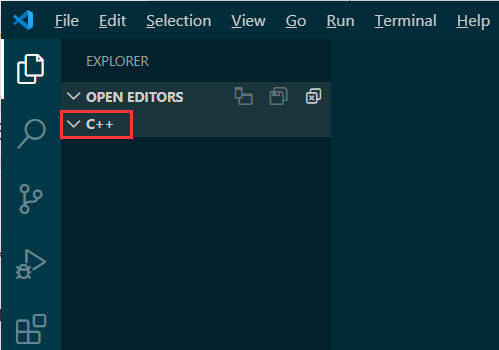
- 创建C++文件夹并在VSCode中打开,确保后续操作成功。
- 生成tasks.json文件以调用g++编译器创建可执行文件。
- 编译C++代码并在集成终端中运行可执行文件。
- 可以一次性编译多个C++源文件,通过修改tasks.json文件实现。
- 生成launch.json文件以启动GDB调试器,设置断点和工作目录。
- C/C++扩展是一个开源项目,提供了文档和代码示例。
- 插件会收集用户数据以改善用户体验。
➡️