

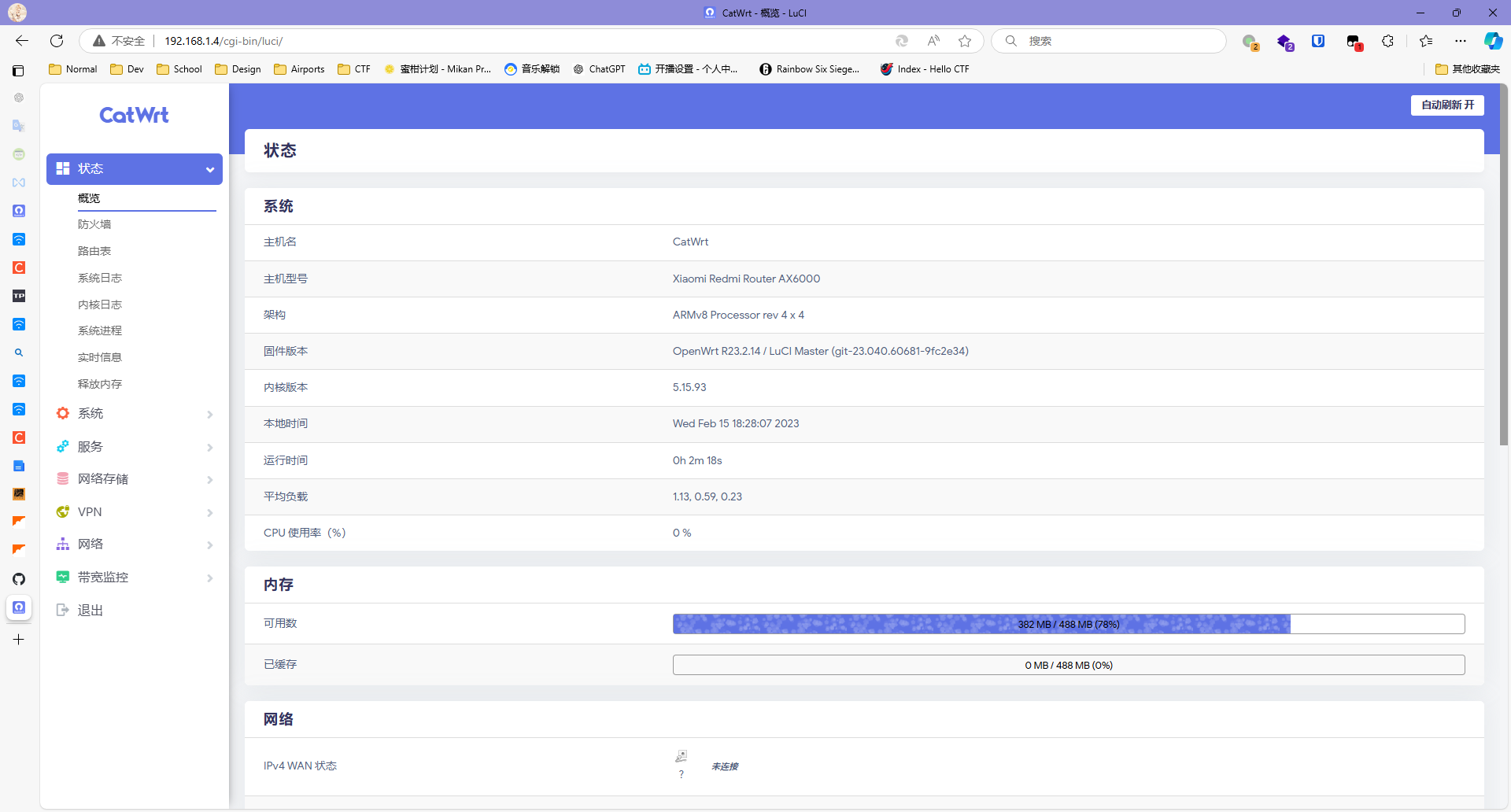

从零开始!在红米AX6000路由器上刷入Openwrt
原文中文,约7700字,阅读约需19分钟。
📝
内容提要
本文详细介绍了红米AX6000路由器刷机的步骤,包括系统降级、开启telnet和SSH、设置SSH自动启动,以及刷入uboot和系统。作者提供了相关脚本和命令,帮助用户顺利完成刷机。
🔎
延伸解读
刷机前的准备工作
在开始刷红米AX6000路由器之前,用户需要先将系统降级到1.0.60版本。降级过程需要通过路由器管理面板完成,确保在此过程中不连接网络,以避免telnet无法开启。准备工作的重要性在于,正确的系统版本和设置可以避免后续刷机过程中的错误和失败。
telnet和SSH的开启
开启telnet和SSH是刷机的关键步骤。用户需注意,在未联网的状态下进行telnet的开启,且需要通过管理面板获取stok。此过程可能对新手用户造成困扰,因此建议仔细阅读相关步骤,确保每一步都正确执行,以免影响后续操作。
刷入uboot的注意事项
在通过SSH刷入uboot时,确保路由器已连接网络并运行相关命令。用户需备份分区文件,以防刷机失败后无法恢复原厂系统。刷入uboot的过程可能需要多次尝试,因此耐心和细致是成功的关键。
MAC地址管理的重要性
刷机后,用户可能需要更改或备份MAC地址,以避免网络限制。文中提供的MAC地址备份和恢复脚本可以帮助用户方便地管理MAC地址,尤其是在学校或公司网络中,避免因MAC地址被封禁而导致的网络连接问题。
❓
Q&A
如何降级红米AX6000路由器的系统?
通过路由器管理面板直接刷入旧版系统包,确保降级到1.0.60版本。
如何开启红米AX6000路由器的telnet和SSH?
在未联网状态下登录管理面板获取stok,使用telnet连接后设置root密码并开启SSH。
刷入OpenWrt需要哪些步骤?
需要降级系统、开启telnet和SSH、设置SSH自动启动、刷入uboot和系统包。
如何设置SSH在路由器重启后自动启动?
通过创建自动化脚本并将其添加到系统自启动项中来实现SSH开机自动启动。
在刷机过程中可能遇到哪些问题?
可能会出现刷机失败的提示,需要多次尝试上传系统包。
如何备份和恢复路由器的MAC地址?
使用提供的脚本可以备份当前MAC地址到文件,并在需要时恢复。
🏷️
