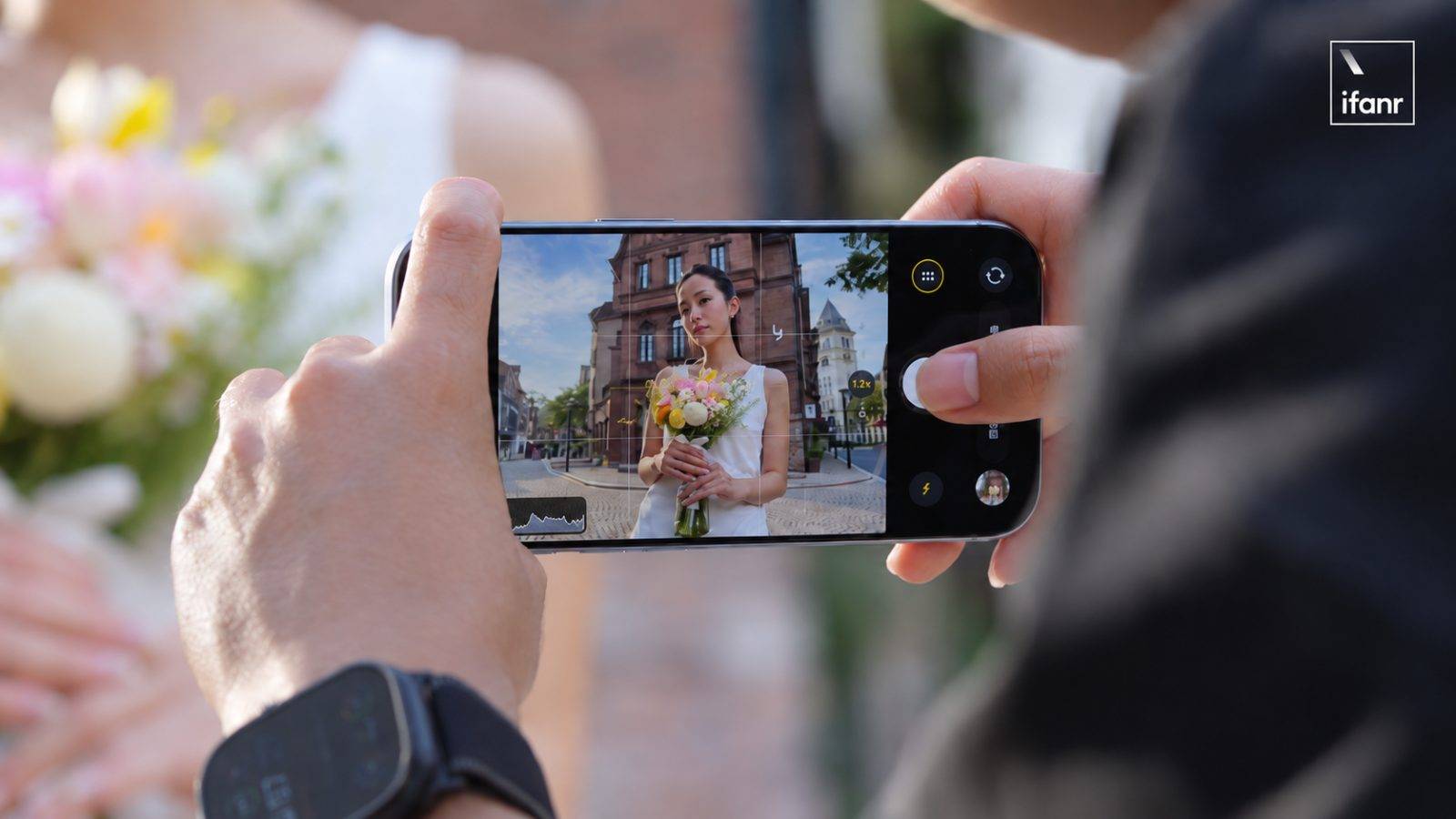

这三个摄影 App, 配得上你全新的 iPhone 18 Pro
内容提要
文章评测iPhone 18 Pro摄影,推荐三款相机App:Gloam提供胶片模拟,直出质感好,可后期调整,买断58元;Project Indigo强调“强采集、弱渲染”,影调自然,8倍变焦和暗光表现佳;原相机新增手动快门、光圈、白平衡等控制,配合摄影风格更专业。核心观点是不同App赋予手机不同“性格”,让人更愿拿起手机享受拍摄乐趣。
延伸解读
三款App的定位差异
Gloam主打胶片模拟,直出质感好且可后期调整,适合喜欢慢拍、追求风格化照片的用户;Project Indigo强调“强采集、弱渲染”,影调自然,适合希望保留场景原本明暗关系、追求单反感质感的用户;原相机则新增手动控制,可靠且专业,适合需要快速抓拍或精确控制曝光的场景。三者并非替代关系,而是对应不同的拍摄心态和需求。
Gloam的实用细节与限制
Gloam会读取RAW数据完成色彩映射和颗粒处理,输出JPG,因此拍完需要等待处理,不适合连续高速抓拍。但它保留“数字底片”,拍完后仍可重新选择预设、调整影调和白平衡,给了用户后悔的余地。此外,1x主摄下有类旁轴取景框,长焦因胶片风格反而弱化了锐化问题。目前对iPhone 18 Pro适配不完整,如焦距显示有误、光圈无手动选项,但买断58元门槛较低。
Project Indigo的取舍与技巧
Indigo通过多帧采集、对齐和融合来提升8倍变焦和暗光表现,减少后期过强的HDR和锐化,使影调更自然、细节更“油润”。但高强度计算曾导致发热和处理缓慢,现已改善。实际使用中不建议所有照片都保留RAW,直接拍JPG即可获得不错效果,且能减轻存储负担。若不喜欢HDR显示,可在设置中关闭“查看完整HDR”。
原相机手动模式与摄影风格注意点
iPhone 18 Pro原相机新增手动快门、光圈、白平衡等控制,手动快门更接近单帧曝光,会牺牲动态范围但减少多帧计算痕迹。摄影风格3的“质感”模块存在跨设备编辑限制:原图直传可继续调整,但一旦在18 Pro相册编辑过再传输,选项就会消失;旧机型直接拍摄也无法使用“质感”。推荐常用组合:人像用珠光+柔肤,街头用黑白对比+胶片,日常用自然+光晕。
Q&A
iPhone 18 Pro 上推荐的摄影 App 有哪些?
文章推荐了三款:Gloam(胶片模拟,买断58元)、Project Indigo(强采集弱渲染,免费)、以及 iPhone 原相机(新增手动控制)。
Gloam 这个 App 有什么特点和优缺点?
Gloam 提供胶片模拟,色彩风格明确但不过度,颗粒出色,直出可用。它读取 RAW 数据自动处理,拍完可重新调整预设、影调和白平衡。缺点是处理需等待,不适合高速抓拍;对 iPhone 18 Pro 适配不完整,如焦距显示有误、光圈无手动选项。终身买断58元。
Project Indigo 的拍摄理念是什么?效果如何?
Project Indigo 的理念是“强采集,弱渲染”,即多帧采集融合,减少后期过强的 HDR、锐化和局部色调调整。效果上影调自然,保留明暗落差,细节有“油润”感,8倍变焦和暗光表现佳。但高强度计算可能导致发热,建议直接拍 JPG。
iPhone 18 Pro 原相机新增了哪些手动控制功能?
原相机新增了手动快门、光圈、白平衡、对焦和直方图。手动快门可锁定速度(如1秒)拍长曝光;光圈可调(如f/2.8拍星芒,f/4拍书);白平衡可锁定避免夕阳被修正;对焦可强制调用长焦镜头;直方图可切换模式并拖动。
如何用 iPhone 18 Pro 的摄影风格拍出不同效果?
文章推荐三套组合:拍人像用“珠光+柔肤”(柔肤强度50%);拍街头用“黑白对比+胶片”(粗颗粒成风格);日常记录用“自然+光晕”(适用最广)。注意摄影风格跨设备编辑有限制:原图直传可继续调,但编辑后传则选项消失;旧机型无法使用“质感”。
Gloam 和 Project Indigo 在拍摄风格上有什么不同?
Gloam 主动给照片添加胶片风格,色彩和颗粒有明确风格;Project Indigo 则尽量少美化,强调自然影调和质感,保留明暗关系。Gloam 适合慢拍直出胶片感,Indigo 适合自然记录。
