

Microsoft Store 应用开机启动
💡
原文中文,约2000字,阅读约需5分钟。
📝
内容提要
本文介绍了两种方法实现Microsoft Store应用在电脑开机时自动启动:利用Windows快捷键功能和使用应用的PackageFamilyName定位启动应用。通过编写脚本自动执行命令实现自动启动。
🎯
关键要点
- 希望特定的 Microsoft Store 应用随系统启动自动运行。
- Windows Store 应用存放在隔离环境中,更新后存储位置可能变化。
- 利用 Windows 快捷键功能实现开机启动:右键应用图标选择“固定到任务栏”,使用 Win+数字键启动。
- 使用应用的 PackageFamilyName 来定位并启动 Microsoft Store 应用,通常不会因更新而改变。
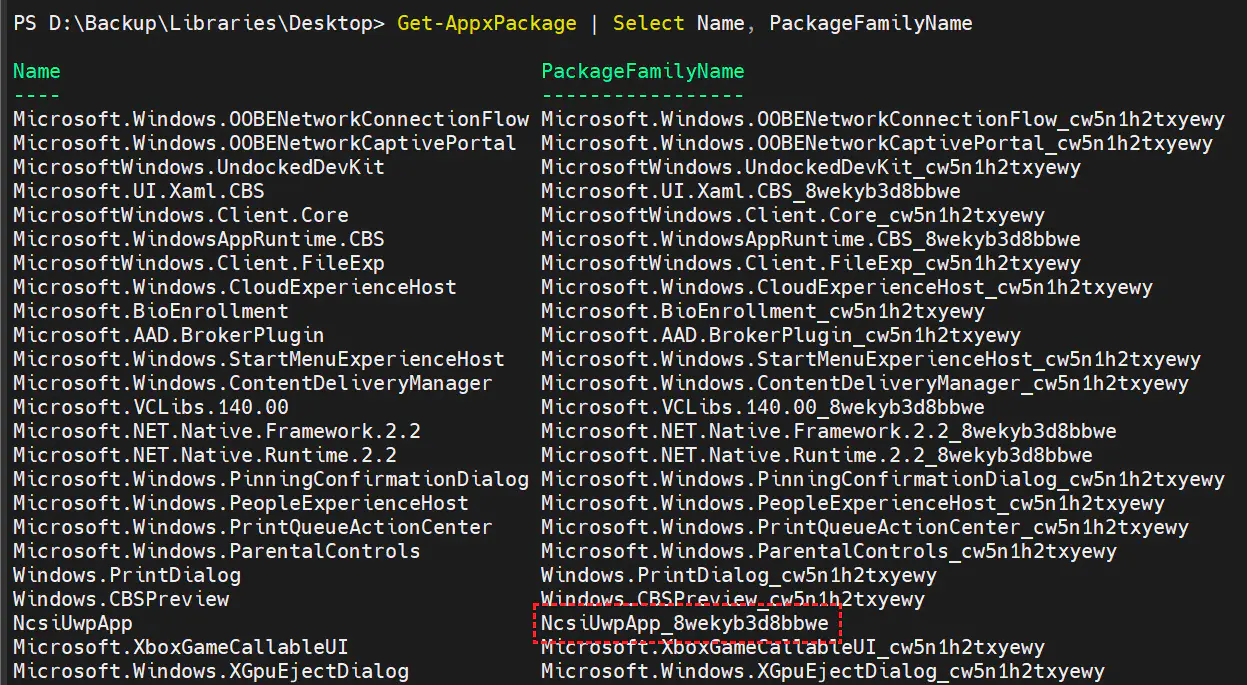
- 通过 PowerShell 列出已安装应用包及其包家族名称,确定应用的包家族名称。
- 使用命令格式启动应用:explorer shell:appsFolder\PackageFamilyName!App。
- 查找应用 ID 的命令:Get-AppxPackage *SearchName* | Get-AppxPackageManifest | Select -ExpandProperty Package | Select -ExpandProperty Applications | Select -ExpandProperty Application | Select Id。
- 使用应用 ID 更新命令:explorer shell:appsFolder\PackageFamilyName!AppID。
- 编写 AutoHotkey 脚本自动执行命令以实现开机启动。
- 将 AutoHotkey 脚本添加到启动项中,确保在 Windows 启动时自动运行。
➡️
