


Windows10 开启 Ubuntu 子系统简易步骤
内容提要
WSL(Windows Subsystem for Linux)允许在Windows中运行Linux环境,WSL 2提供完整的Linux内核和更好的IO性能,但跨操作系统的文件访问速度较慢。安装Ubuntu后需启用WSL功能,并可通过配置zsh和oh-my-zsh美化终端。支持CUDA和cuDNN的安装,以加速深度学习应用。使用VcXsrv可以运行Linux GUI应用。
延伸解读
WSL 版本选择
在选择WSL版本时,用户应根据自身需求进行选择。WSL 1适合需要频繁跨操作系统访问文件的用户,而WSL 2则提供更好的IO性能,适合需要运行Linux应用程序的开发者。用户可以根据实际使用情况灵活切换版本,确保最佳体验。
美化终端的重要性
通过安装zsh和oh-my-zsh,用户可以显著提升终端的使用体验。美化后的终端不仅视觉上更吸引人,还能通过插件提高工作效率。建议用户在安装后进行主题和插件的配置,以充分发挥其功能。
CUDA与深度学习
对于深度学习开发者来说,WSL 2支持CUDA和cuDNN的安装,这使得在Windows环境中进行GPU加速的深度学习变得可行。用户需遵循NVIDIA的安装指导,以确保CUDA和cuDNN的正确配置,从而提升模型训练的效率。
Q&A
如何在Windows上安装Ubuntu子系统?
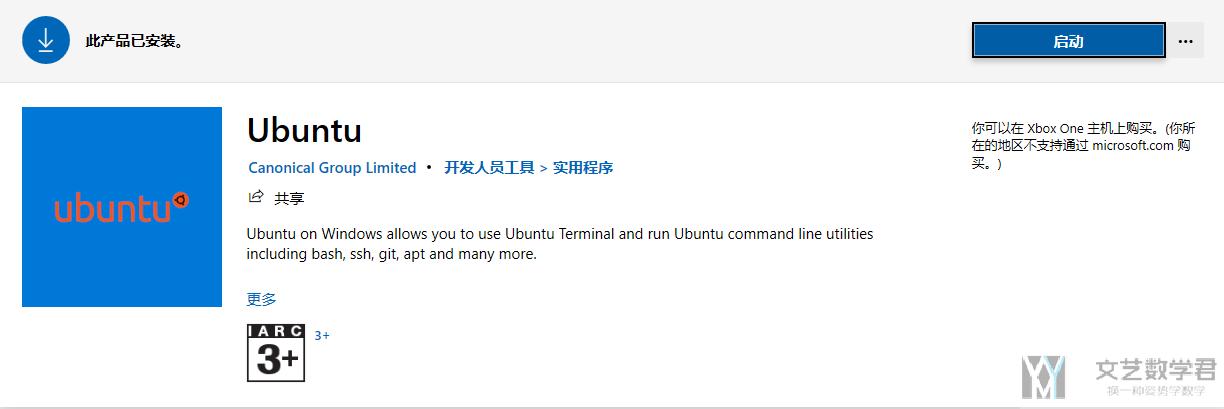
在Windows商店中搜索并安装Ubuntu,安装后需启用WSL功能,并重启电脑。
WSL 1和WSL 2有什么区别?
WSL 1适合需要跨操作系统使用文件的用户,而WSL 2提供完整的Linux内核和更好的IO性能。
如何美化Ubuntu终端?
可以安装zsh和oh-my-zsh,并推荐使用agnoster主题来美化终端。
如何在WSL中安装CUDA和cuDNN?
根据NVIDIA的指导下载并安装CUDA Toolkit和cuDNN,确保使用适合的deb文件进行安装。
如何在WSL中运行Linux GUI应用?
可以通过安装VcXsrv来配置WSL的图形界面,从而运行Linux GUI应用。
如何提高apt更新速度?
可以将软件源更换为清华源,以提高apt更新速度。
