

OpenWrt(CatWrt) 如何使用 SSH 连接
内容提要
本文介绍OpenWrt(CatWrt)固件使用SSH连接的三种方法:Termius软件需新建主机填IP(默认192.168.1.4)、用户名root及密码;TTYD终端通过网页登录;Windows Terminal或CMD用命令`ssh root@IP`。另提及密钥错误处理及第三方工具对比,旨在帮助新手配置。
延伸解读
SSH连接方式的选择
文章介绍了三种SSH连接方式:Termius、TTYD和Windows Terminal/CMD。Termius跨平台且支持手机同步,但界面为英文且可能提示切换免费计划;TTYD是网页终端,适合软路由,但无线路由器存储空间有限可能不必要;Windows Terminal/CMD是系统自带,简单直接。用户可根据自身设备和需求选择。
密钥错误处理
当之前连接过相同IP但密钥改变时,SSH会报错并提示可能遭受中间人攻击。此时需使用`ssh-keygen -R IP`命令清除旧密钥,或手动删除known_hosts文件中的对应条目。这是常见问题,尤其在路由器重刷固件后,了解此方法可避免连接困扰。
第三方工具对比
文章对比了多款SSH工具:Termius功能多但英文;TTYD简单但部分机器需另装;Terminal内置Win11;Putty简陋但易理解;Finalshell中文易用但作者不建议使用。用户可根据语言偏好、功能需求和系统环境选择,但需注意工具易用性与安全性的平衡。
Q&A
OpenWrt(CatWrt) 默认的 IP 地址和 SSH 登录密码是什么?
默认 IP 地址是 192.168.1.4,默认密码是 password(即登录 OpenWrt 后台的密码)。
如何使用 Termius 通过 SSH 连接 OpenWrt?
打开 Termius,点击 NEW HOST,在 Address 中填写 IP(如 192.168.1.4),在 Credentials 中填写用户名 root 和密码(默认 password),然后点击 Connect,首次连接时输入 yes 保存密钥即可。
如何通过网页浏览器使用 TTYD 终端登录 OpenWrt?
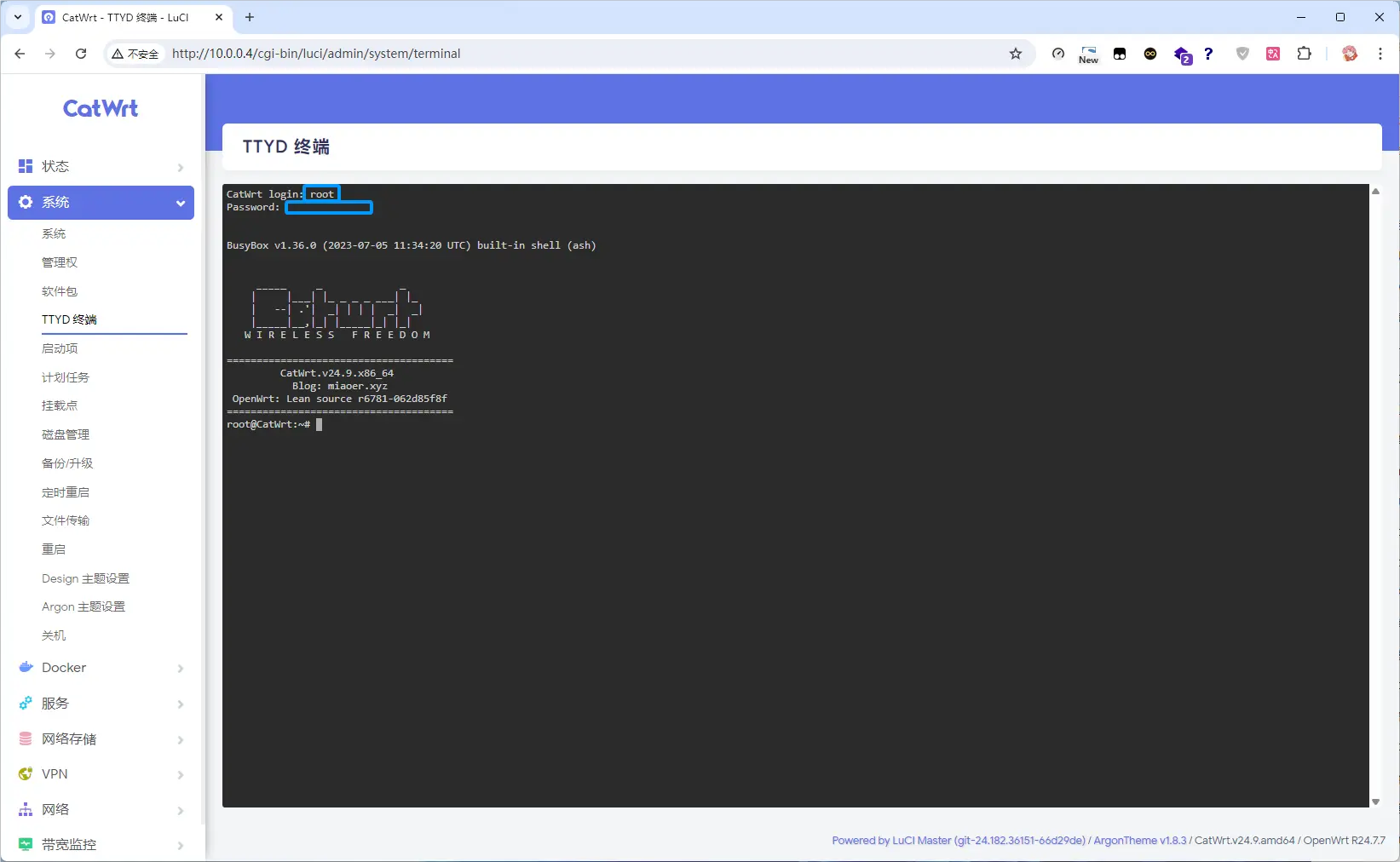
在浏览器中访问 http://192.168.1.4,进入 OpenWrt 后台,依次点击“系统”->“TTYD 终端”,在登录界面输入用户名 root 和密码(输入时不可见),回车即可。如果 TTYD 无法自启,需要在“系统”->“启动项”中重启 TTYD 服务。
如何在 Windows Terminal 或 CMD 中使用 SSH 命令连接 OpenWrt?
确保系统已安装 OpenSSH 客户端(Windows 11 自带,Windows 10 可在可选功能中添加)。打开终端,输入命令:ssh root@192.168.1.4,首次连接时输入 yes 保存密钥,然后输入密码即可。
SSH 连接时提示 REMOTE HOST IDENTIFICATION HAS CHANGED 错误怎么办?
这是因为之前连接过该 IP,但主机密钥已改变。可以使用命令 ssh-keygen -R 192.168.1.4 清除旧密钥,或者手动删除 C:\Users\<用户名>\.ssh\known_hosts 文件中对应的行。
除了 Termius、TTYD 和 Terminal,还有哪些 SSH 工具可以连接 OpenWrt?它们有什么优缺点?
还有 Putty、FinalShell 等。Putty 简陋但易理解,FinalShell 中文易用但不建议使用。Termius 功能多但全英文,TTYD 简单但部分机器需另装,Terminal 简单且 Win11 内置。
