


全新改版的“附加到进程”体验介绍
内容提要
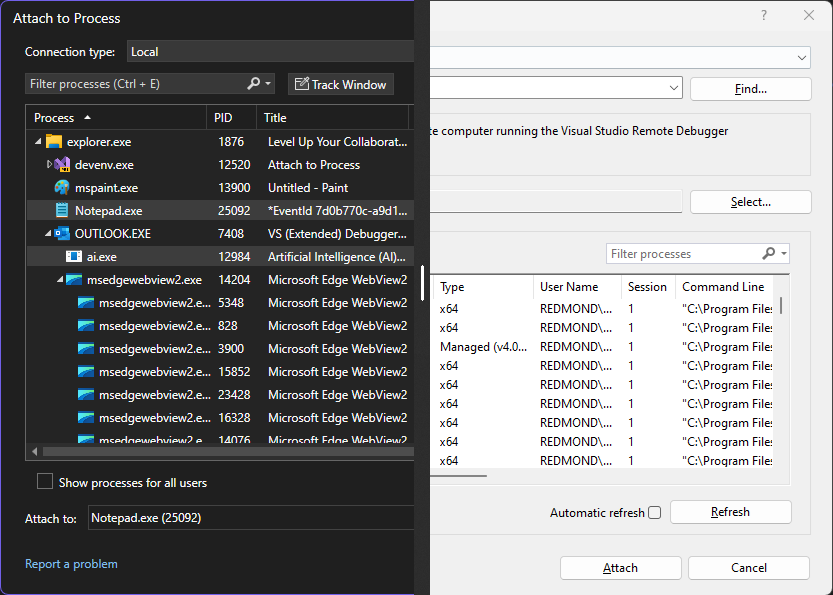
Visual Studio引入了一种全新的Attach to Process对话框,改进了用户界面、性能和可访问性。新的用户界面与Visual Studio的设计一致,支持暗黑模式。对话框现在能够适应用户的首选主题并减少混乱。新功能包括主题支持、本地和远程连接类型、改进的性能、可折叠的树形视图项、列位置和宽度的持久性、集成的“跟踪窗口”体验、缓冲文本搜索等变化。新的对话框在Visual Studio 2022版本17.10及更高版本中可用。鼓励用户在开发者社区网站上提供反馈。
延伸解读
连接类型调整:本地与远程的区分
新版对话框将连接类型明确区分为“本地”和“远程(Windows)”,并将默认连接改为本地。这一变化简化了仅调试本机进程时的界面,减少了不必要的选项。对于需要远程调试的用户,原有的“默认”连接已重命名为“远程(Windows)”,需注意选择正确的连接类型。
性能与可访问性提升
新对话框改进了树视图和平面视图的渲染性能,树视图的提升尤为明显。同时,界面支持主题适配和暗黑模式,并减少了杂乱信息,如将连接信息隐藏为工具提示、代码类型通过组合框选择。这些改进有助于在较小窗口下更高效地选择进程。
效率增强功能:缓冲搜索与列持久化
缓冲文本搜索允许在对话框打开时立即输入进程名称,即使进程尚未加载,输入也会被缓存并在可用时应用,节省等待时间。此外,对话框会记住进程列表中列的位置和宽度,避免每次重新打开Visual Studio时重新调整,提升长期使用的便利性。
版本要求与反馈渠道
全新的“附加到进程”对话框在Visual Studio 2022版本17.10及更高版本中可用。用户可通过“调试”>“附加到进程”菜单或Ctrl+Alt+P快捷键访问。若在使用中有任何想法或建议,可通过开发者社区网站或文章下方评论提供反馈,帮助团队进一步改进。
Q&A
全新Attach to Process对话框有哪些主要改进?
主要改进包括用户界面更新、支持暗黑模式、减少混乱、引入本地和远程连接类型、改进性能、可折叠的树形视图项等。
新对话框如何支持用户的主题偏好?
新对话框能够适应用户的首选Visual Studio主题,包括暗黑模式,提升用户体验。
Attach to Process对话框的性能有何提升?
对话框的渲染时间得到了改善,特别是在树形视图中,用户可以更快地查看和选择进程。
新对话框如何处理进程列表的列位置和宽度?
新对话框能够记住进程列表中列的位置和宽度,用户无需每次重新调整。
如何使用新对话框的缓冲文本搜索功能?
用户可以在对话框打开时立即开始输入进程名称,搜索会在进程加载后自动应用,节省时间。
新对话框在哪个版本的Visual Studio中可用?
新对话框在Visual Studio 2022版本17.10及更高版本中可用。
