


发布Data Wrangler:在Visual Studio Code中以代码为中心查看和清理表格数据
内容提要
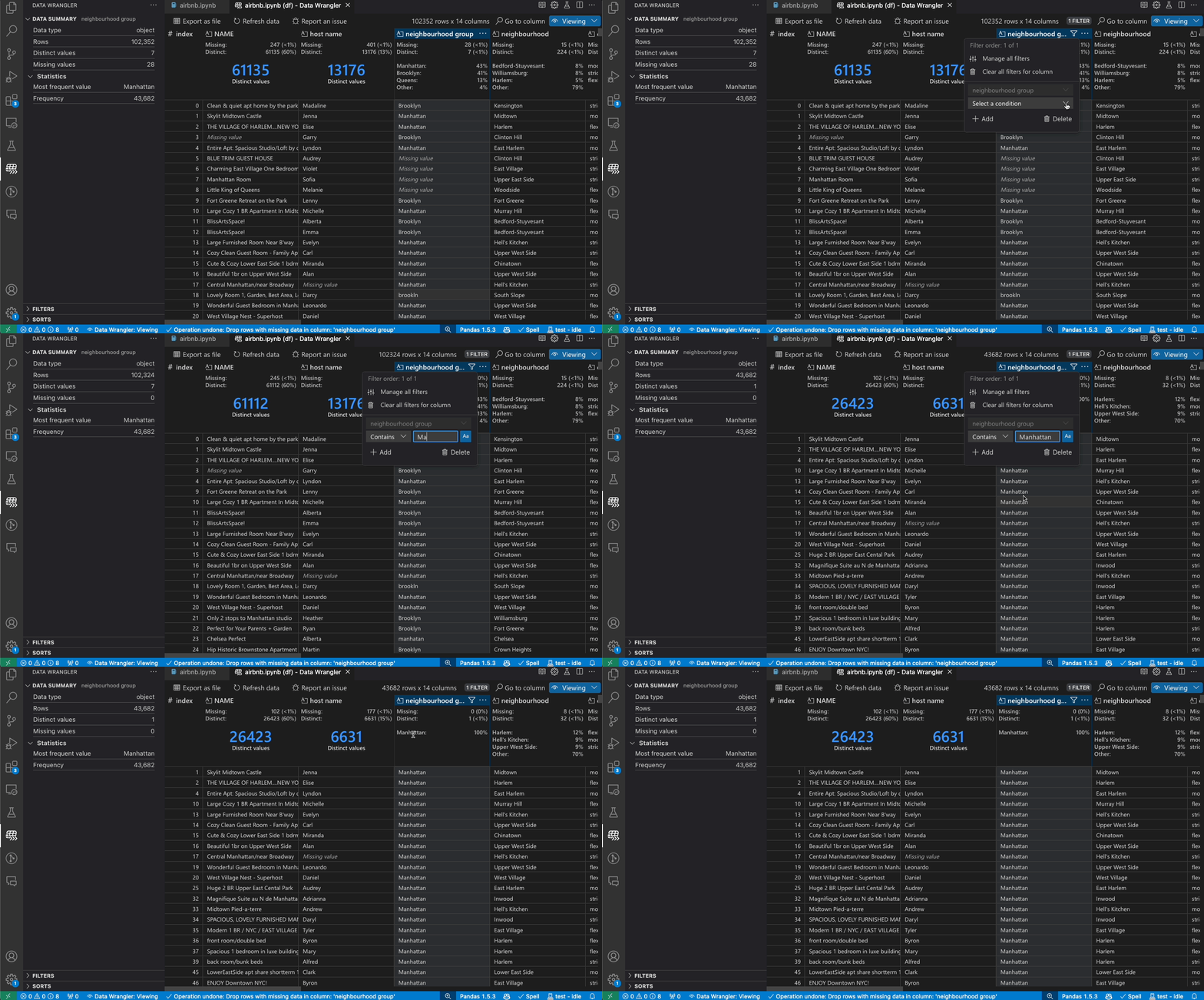
Data Wrangler是Visual Studio Code的免费扩展,提供了数据查看和清理功能。它集成到VS Code和Jupyter扩展中,提供丰富的用户界面,可视化和分析数据,并自动生成Pandas代码。可以通过多种方式访问,包括从Jupyter Notebook、笔记本工具栏和本地文件。提供数据过滤、排序和转换功能,并自动生成代码。用户可以从VS Code市场下载并使用。
延伸解读
Jupyter数据查看器被取代
随着Data Wrangler正式发布,Jupyter扩展中的数据查看器功能将停止提供。官方表示这是数据查看体验的升级,由同一团队打造。对于习惯旧功能的用户,需要适应新扩展的界面和操作方式。Data Wrangler在保留查看能力的同时,增加了数据清理和代码生成,可视为数据查看器的进化版本。
自动生成Pandas代码的价值
Data Wrangler在执行过滤、排序和转换等操作时,会自动生成对应的Pandas代码。这减少了手动编写重复代码的工作量,也降低了语法错误的风险。生成的代码可以导出到Notebook或新的Python文件,方便复用和分享。对于不熟悉Pandas语法的用户,这提供了一个通过界面操作学习代码的机会。
从查看到编辑的模式切换
Data Wrangler默认处于查看模式,提供数据预览、统计和可视化。切换到编辑模式后,才能使用内置的数据清理操作。这种设计让用户可以先探索数据,再决定如何清理。编辑模式下的操作会实时生成代码,帮助用户理解每一步转换的逻辑。
多种启动方式适应不同习惯
用户可以从Jupyter的变量面板、笔记本工具栏或本地文件右键菜单启动Data Wrangler。对于Notebook中的DataFrame,运行输出后单元格底部会出现打开按钮。本地CSV、Excel或parquet文件也可直接右键打开。这些入口覆盖了常见的数据工作流程,无需离开VS Code即可完成查看和清理。
Q&A
Data Wrangler是什么?
Data Wrangler是Visual Studio Code的免费扩展,提供数据查看和清理功能。
如何在Jupyter Notebook中使用Data Wrangler?
可以通过Jupyter的变量面板或笔记本工具栏打开Data Wrangler,也可以右键本地文件直接打开。
Data Wrangler支持哪些数据操作?
Data Wrangler支持数据过滤、排序和转换等操作,并在编辑模式下提供更多数据清理功能。
Data Wrangler如何生成代码?
在进行数据清理时,Data Wrangler会自动生成使用开源Python库的代码,用户可以导出这些代码。
如何下载和安装Data Wrangler?
用户可以从VS Code市场下载Data Wrangler扩展并开始使用。
Data Wrangler与Jupyter扩展的数据查看功能有什么不同?
Data Wrangler取代了Jupyter扩展中的数据查看功能,提供了更丰富的数据查看体验。
