PicGo配置CloudflareR2图片储存

PicGo配置CloudflareR2图片储存

💡 原文中文,约500字,阅读约需2分钟。
📝

内容提要

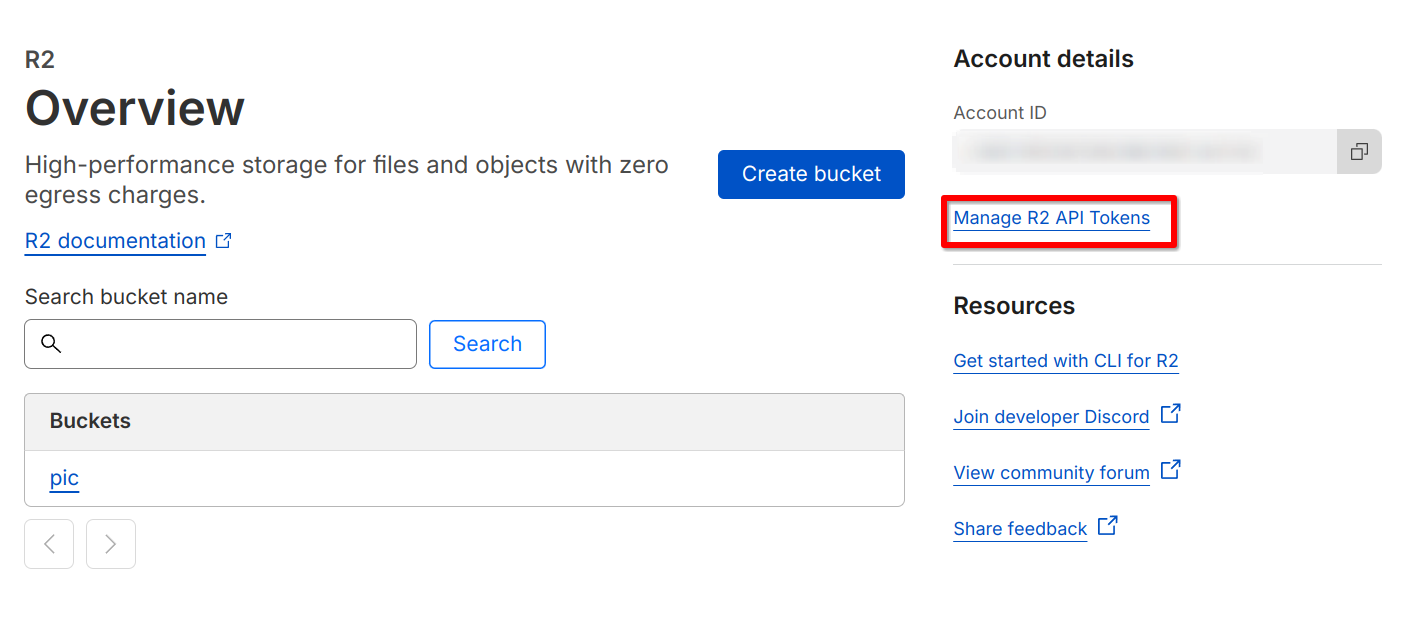
本文介绍了如何配置PicGo和CloudFlare R2图片储存,包括安装PicGo和购买CloudFlare R2,创建API Token和保存Access Key ID和Secret Access Key,创建储存桶并设置自定义域名和公开访问权限,以及在PicGo中安装s3插件并上传图片。

🎯

关键要点

  • 安装PicGo并购买CloudFlare R2,选择免费计划并绑定银行卡或PayPal。
  • 在R2管理界面创建API Token,权限选择为edit,并保存Access Key ID和Secret Access Key。
  • 创建储存桶,设置自定义域名和公开访问权限,绑定域名并允许公开访问。
  • 在PicGo中安装s3插件,填写Access Key ID、Secret Access Key、桶名和自定义域名。
  • 尝试上传图片,确认上传成功。
➡️

继续阅读