Picgo.net图床故障,作者计划将博客图片自动备份到Github,但尚未实现。目前使用postimages图床,期待Picgo.net尽快恢复。
文章讲述了作者从大学到职场的成长,重点是PicGo项目的开发与迭代,以及在微信和MoeGo的工作经历。作者反思了职场中的挑战与成就,强调了对产品价值和用户体验的关注,最终选择离开大厂,追求更有意义的生活与工作。
通过Github、jsdelivr和Picgo构建免费图床,流程简单:安装Picgo上传图片,创建Github仓库并设置权限,使用jsdelivr加速访问。优点是免费,缺点未提及。
图床是一个在线相册,用户可以存储图片并生成链接,方便博客写作。搭建图床需要GitHub账号和PicGo工具,创建仓库并配置PicGo。上传图片后可获取URL,并需手动更新CDN缓存以确保新资源生效。
PicGo长时间未更新,功能存在问题。PicList仍在维护,支持从PicGo迁移,界面相似且功能扩展,支持webp格式,兼容Typora,推荐PicGo用户升级。
本文介绍了作者搭建博客图床系统的解决方案,包括使用GitHub和jsDelivr CDN、转向阿里云OSS以及选择Chevereto和PicGo搭建图床系统。最终作者选择了Cloudflare R2和WebP Cloud作为图床方案,并通过PicGo进行上传和配置。
本文介绍了使用PicGo图床连接Drafts、Obsidian和WordPress的方法。通过购买图床服务和下载PicGo软件,可以在Drafts中插入图片并转存到Obsidian中。在Obsidian中写长文时,可以使用Image auto upload Plugin插件自动上传图片。最后,使用Obsidian中的WordPress插件将文章直接发布到WordPress。需要注意使用All In One WP Security等插件时需要重新设置或禁用REST API Authentication by application passwords。
该文章为作者的赞赏广告,鼓励读者通过支付宝或微信进行赞赏以激发作者的热情。
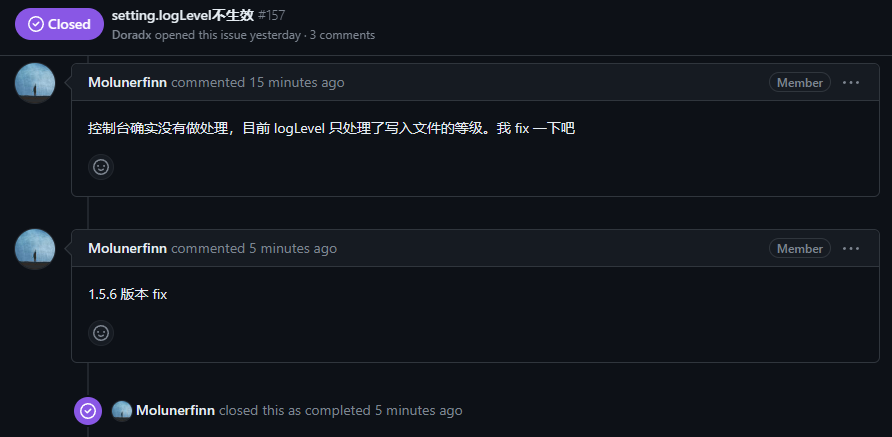
开发notion2markdown-action时,作者想修改PicGo-Core日志等级,但官方文档未说明。通过查看源码,发现可用配置文件设置,如`picgo.setConfig({"settings.logLevel": ["success", "error"]})`,支持单个、列表或"all"。测试发现该配置仅影响日志文件,不影响控制台,故提交Issue。经作者回复,自picgo v1.5.6起已生效,实测可行。
开发notion2markdown-action时,想修改PicGo-Core的日志等级,但未找到官方文档中的设置方法。通过查看源码,发现可以通过配置文件进行设置。日志等级包括5个级别,可以直接选择想要的级别。配置只对日志文件有效,对控制台无影响。提交了Issues等待答复。
作者推荐了一款基于PicGo开发的高替软件PicList,可以进行图片处理、管理存储桶、切换备用配置等功能。作者分享了自己误删COS数据的经历,提醒大家备份数据的重要性。为了防止类似情况再次发生,作者将数据复制到本地硬盘并开启了版本控制和存储桶复制功能。建议将备份用的存储桶和存储文件的存储桶设置在同一区域,避免跨域费用。
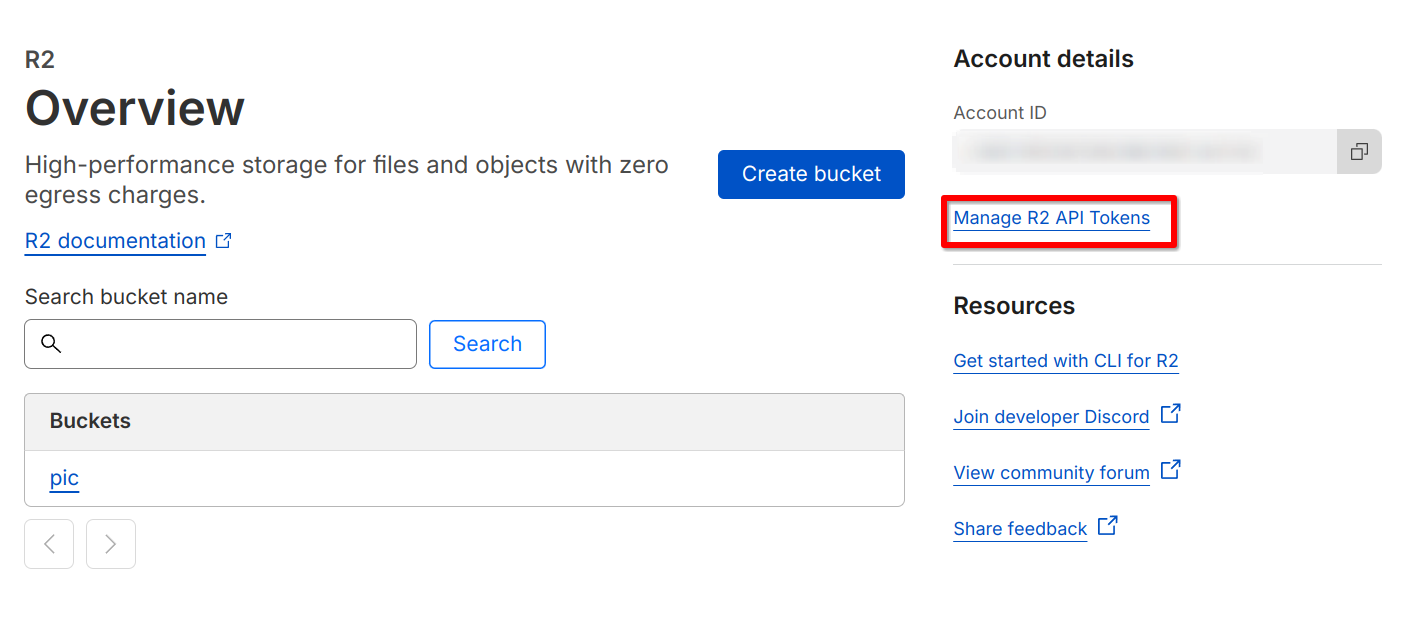
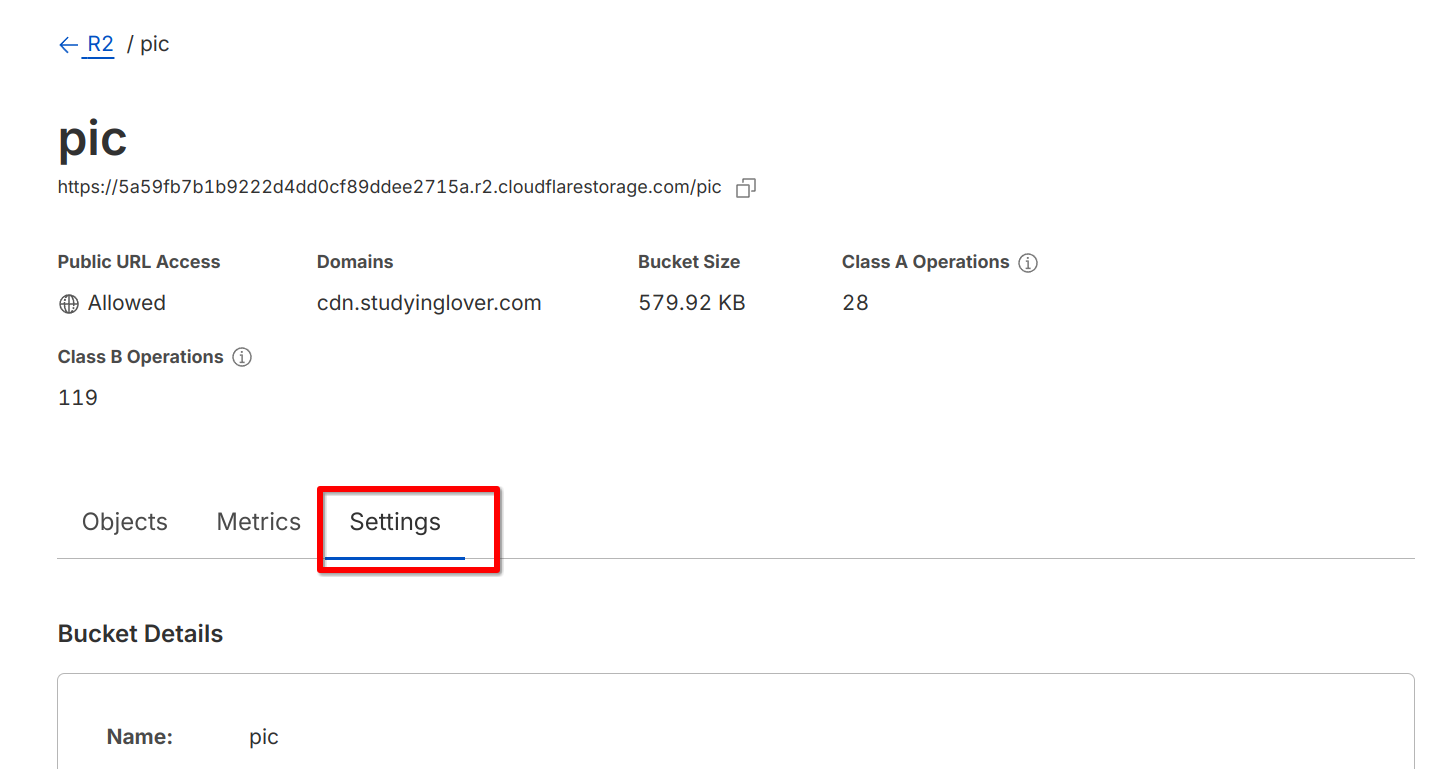
本文介绍了如何配置PicGo和CloudFlare R2图片储存,包括安装PicGo和购买CloudFlare R2,创建API Token和保存Access Key ID和Secret Access Key,创建储存桶并设置自定义域名和公开访问权限,以及在PicGo中安装s3插件并上传图片。
本文介绍了如何将PicGo与Cloudflare R2配置以进行图片存储。首先,安装PicGo并购买Cloudflare R2的免费计划,绑定支付方式。然后,在R2管理界面创建API Token并保存密钥,接着创建储存桶并设置为公开访问。最后,在PicGo中安装s3插件,填写相关信息后即可上传图片。
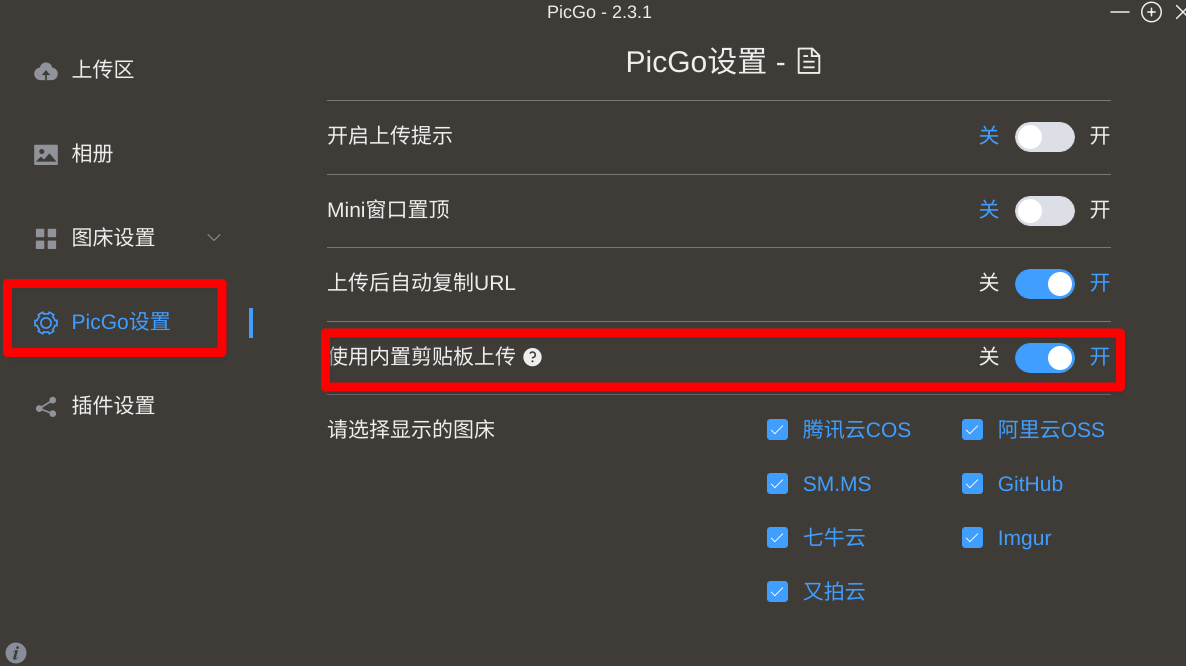
在Archlinux上使用PicGo时,剪切板上传图片的问题可通过启用“使用内置剪贴板上传”选项解决。
前景概要 最近准备把自搭的分布式存储Minio迁移到华为云对象存储上去,我博客里的图片都存在这里面。之前写博客用的PicGo的Minio插件,现在准备迁移了就得使用华为云对象存储的插件了,但是这个插件比Minio插件少了一个自动归档的功能。 这个自动归档功能就是把`2...
PicGo 是一款很好用的图床辅助软件,一直在使用。最新下载最新版的 picGo arm64 版安装,提示已损坏,执行以下命令解决:sudo xattr -d com.apple.quarant...
PicGo是一款实用的图床辅助软件。最新的arm64版在安装时可能会提示已损坏,可以通过命令“sudo xattr -d com.apple.quarantine "/Applications/PicGo.app"”来解决此问题。
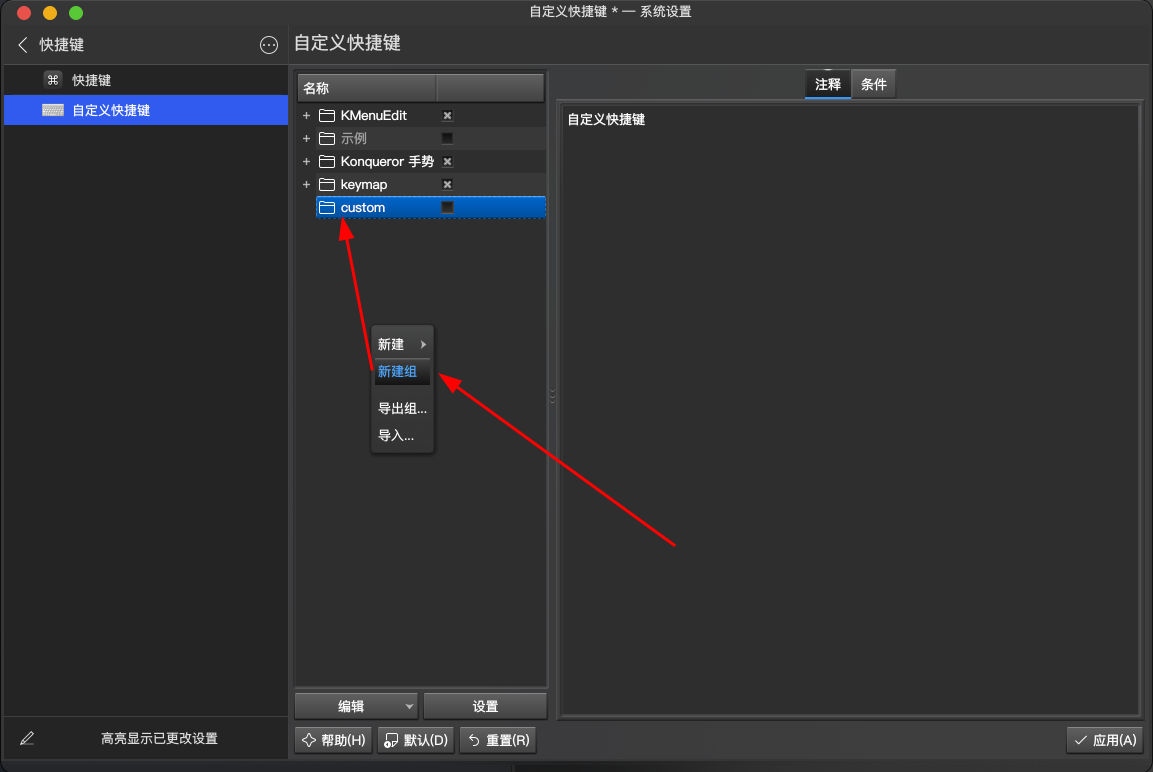
本文介绍了如何在Linux下通过Shell脚本和快捷键优化PicGo的用户体验。详细介绍了软件环境、安装PicGo和插件的步骤。编写Shell脚本实现剪切板操作和语音提示功能,并配置快捷键使用脚本。
完成下面两步后,将自动完成登录并继续当前操作。