

Windows 10 系统安装与配置 IntelliJ IDEA 软件
内容提要
本文介绍在 Windows 10 上安装配置 IntelliJ IDEA:先用 JDK 13 编译运行 HelloWorld.java,再下载 IDEA 社区版或 Ultimate 版,修改安装路径,首次启动选择无配置和白色主题,按需启用插件,最后测试运行 Hello World。
延伸解读
版本选择:社区版与 Ultimate 版的区别
文章提到 IntelliJ IDEA 提供 Ultimate 版和社区版,一般下载社区版就够用,且社区版开源免费。作者因有学生优惠而选择了 Ultimate 终极版。对于学生或教师,JetBrains 提供学生优惠,可通过 Edu 邮箱、GitHub 学生包或学生证三种方式申请。读者可根据自身需求和预算决定版本。
安装过程中的注意事项
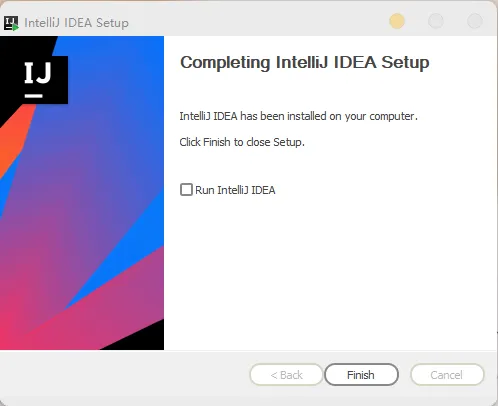
安装时,文章建议修改安装路径,并注意安装选项页面:绑定常用后缀的打开方式和添加快捷方式一般不用勾选。之后基本一路 Next 即可完成安装。首次启动时,选择没有配置文件,并可根据喜好选择主题,作者选择了白色主题。
插件管理:按需启用与后续安装
首次启动会显示插件列表,文章建议按需开启。例如,如果使用其他 Git 客户端,可以全部关掉 Git 系列插件;如果进行 Android 开发,最好开启相关插件。作者选择全都不装,并指出安装后仍可在 Settings-Plugins 中继续安装插件,因此无需在首次启动时急于决定。
Q&A
如何在 Windows 10 上安装 IntelliJ IDEA?
访问 IntelliJ IDEA 官方网站中文版(https://www.jetbrains.com/zh-cn/idea/),点击下载。选择 Ultimate 版或社区版(社区版开源免费,一般够用)。下载后运行安装程序,修改安装路径,一路 Next 完成安装。安装完成后,在开始菜单找到 IntelliJ IDEA 打开。
IntelliJ IDEA 社区版和 Ultimate 版有什么区别?
社区版是开源免费的,一般下载社区版就够用了;Ultimate 版是终极版,功能更全,但需要付费,学生可以通过优惠申请免费使用。
首次启动 IntelliJ IDEA 时应该如何配置?
首次打开会询问是否有配置文件,选第二个选项(没有)。然后选择主题,比如白色。接下来是一大堆插件,按需开启,比如 Git 系列可以全部关掉,Android 最好开一下。也可以选择全都不装,之后在 Settings-Plugins 中安装。最后点击 Start using IntelliJ IDEA 开始使用。
如何申请 JetBrains 的学生优惠?
可以通过 Edu 邮箱、GitHub 学生包、学生证三种方式申请。详情可查看 https://www.jetbrains.com/zh-cn/student/。
安装 IntelliJ IDEA 时有哪些注意事项?
修改安装路径,继续 Next。在安装选项中,绑定常用后缀的打开方式和添加快捷方式一般不用勾选。基本上就是一路 Next,然后开始安装。
如何用 JDK 13 编译运行 Hello World?
在工作目录新建 HelloWorld.java 文件,写入代码:public class HelloWorld { public static void main(String[] args) { System.out.println("Hello World"); } }。在 cmd 中打开工作目录,编译:javac HelloWorld.java,生成 HelloWorld.class 文件,然后运行:java HelloWorld。
