


通过Copilot自定义指令提升您的CMake开发效率
内容提要
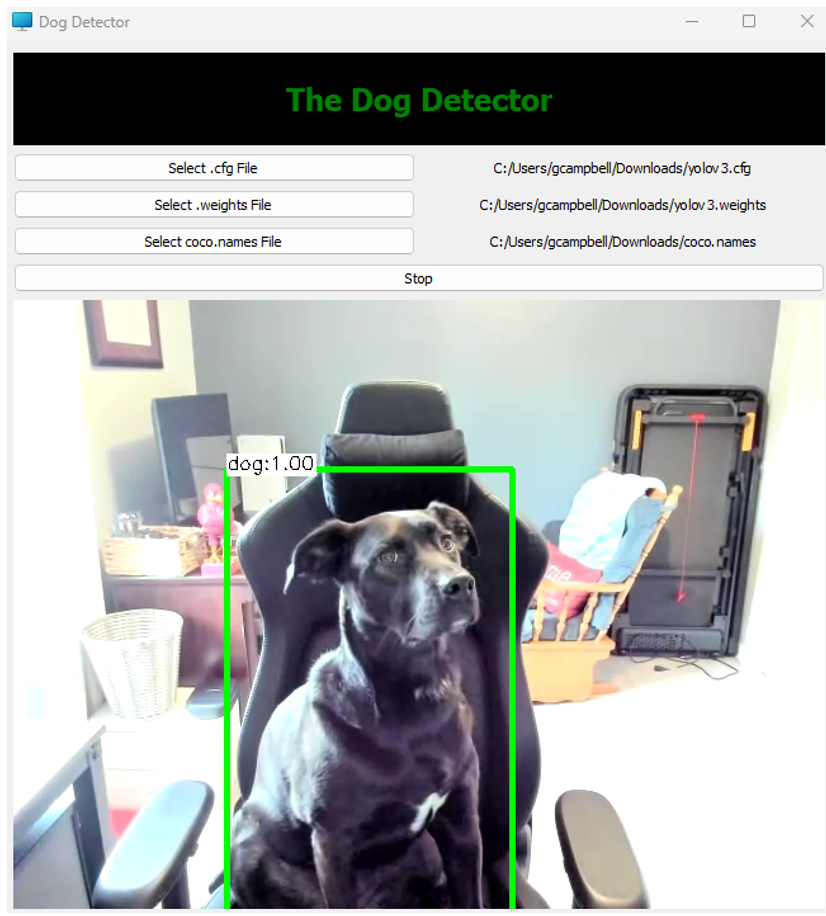
本文介绍了如何在Visual Studio中使用Copilot和CMake创建实时狗检测器项目。作者通过Copilot集成OpenCV库,解决了配置和路径问题,并添加了用户界面,最终通过自定义指令优化了与Copilot的互动,提升了开发效率。
延伸解读
使用Copilot的优势
在开发过程中,Copilot能够显著提高开发者的效率,尤其是在处理不熟悉的库和项目时。通过与Copilot的互动,开发者可以快速获取所需的代码片段和配置建议,从而减少调试和配置的时间。
自定义指令的实用性
Copilot的自定义指令功能使得开发者能够在每次提问时提供一致的上下文信息,避免重复输入。这不仅提高了提问的效率,也使得Copilot的回答更加精准,适合特定项目需求。
CMake与vcpkg的整合
在项目中使用CMake和vcpkg时,确保正确配置工具链和依赖关系至关重要。开发者应注意环境变量的设置以及CMakePresets.json的使用,以避免常见的配置错误,从而顺利完成项目构建。
Q&A
如何在Visual Studio中使用Copilot和CMake创建实时狗检测器项目?
可以通过Copilot集成OpenCV库,解决配置和路径问题,并添加用户界面来创建实时狗检测器项目。
如何使用vcpkg安装OpenCV并在CMake项目中配置?
使用vcpkg安装OpenCV时,需要创建vcpkg.json和vcpkg-configuration.json文件,并在CMakePresets文件中修改CMAKE_TOOLCHAIN_FILE。
Copilot如何帮助优化CMake项目的开发效率?
Copilot通过提供代码建议和自定义指令功能,减少了重复提供上下文信息的需要,从而提升了开发效率。
如何在狗检测器中实现实时流功能?
可以通过修改代码,集成一个循环并调整摄像头捕获机制来实现实时流功能。
如何通过Copilot添加用户界面以控制狗检测器?
可以通过将qt5添加为vcpkg.json依赖项,并实现选择模型和控制直播功能的组件来添加用户界面。
如何静态链接库以便于分享可执行文件?
需要在CMakePresets.json中设置VCPKG_TRIPLET_TARGET,并确保OpenCV_STATIC变量设置为ON,以成功静态链接库。
