

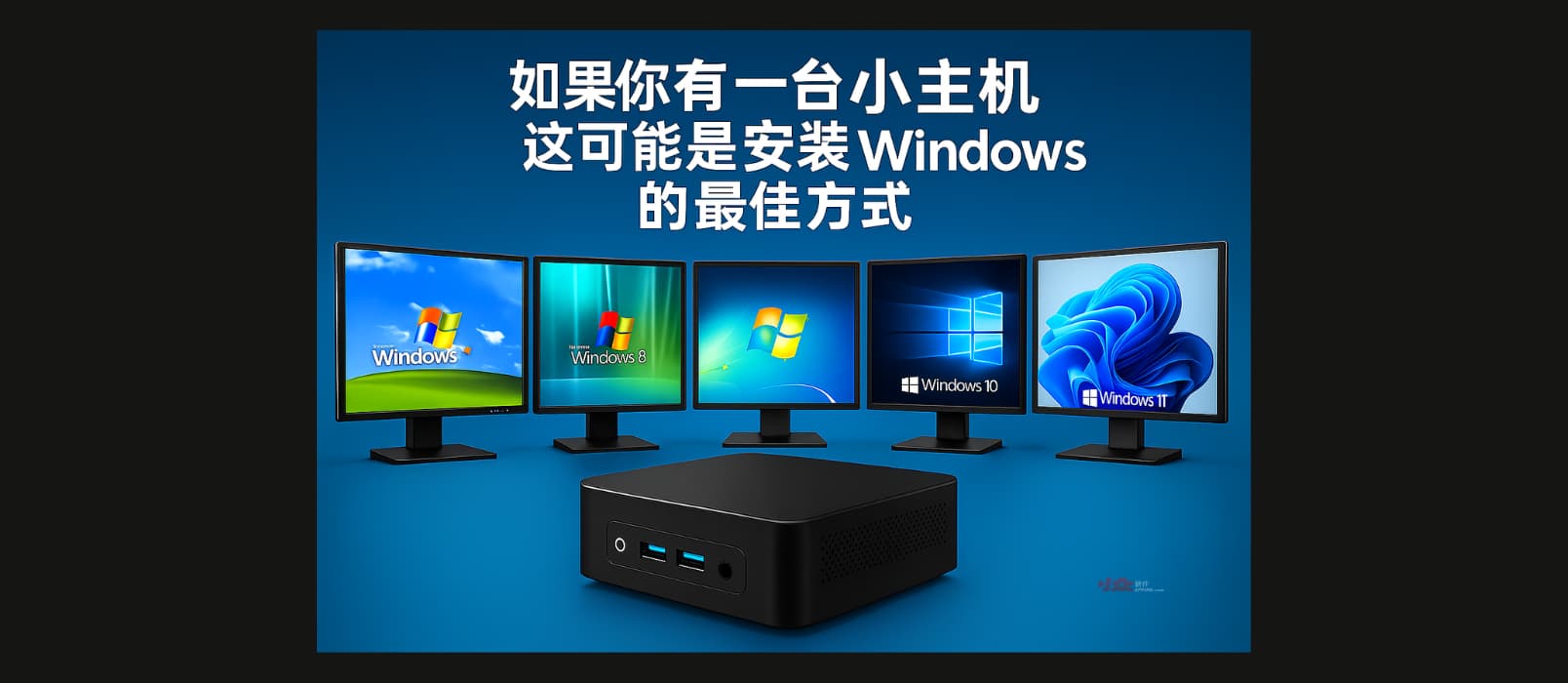

如果你有一台小主机,这可能是最好的 Windows 安装方式,从 XP 到 Windows 11,应有尽有
原文中文,约3200字,阅读约需8分钟。
📝
内容提要
通过 Docker 和 KVM 虚拟化,小主机可安装多种 Windows 操作系统,从 XP 到 Windows 11。用户需自行激活,安装过程自动化,支持远程控制。
🔎
延伸解读
虚拟化支持的重要性
在安装 Windows 操作系统之前,确保小主机支持 KVM 虚拟化是至关重要的。用户可以通过运行命令 `sudo kvm-ok` 来检查。如果不支持,安装过程将无法进行,因此提前确认这一点可以避免不必要的麻烦。
Docker 的灵活性
使用 Docker 安装 Windows 操作系统提供了极大的灵活性。用户可以根据需要选择不同版本的 Windows,只需在命令中修改参数即可。这种方式不仅节省了存储空间,还能快速部署和切换操作系统,适合需要频繁测试不同环境的用户。
激活 Windows 的注意事项
文章提到,安装的 Windows 版本为非激活状态,用户需自行解决激活问题。这意味着在使用过程中,用户可能会面临功能限制或使用不便,因此在选择此安装方式时,需考虑到激活的合法性和后续的使用体验。
❓
Q&A
如何在小主机上安装 Windows 操作系统?
可以通过 Docker 和 KVM 虚拟化来安装 Windows,首先确保 KVM 支持,然后使用 Docker 命令进行安装。
安装 Windows 后需要激活吗?
是的,用户需要自行激活 Windows,安装过程中不会包含激活信息。
可以安装哪些版本的 Windows?
支持的版本包括 Windows XP、Windows 7、Windows 10、Windows 11 等多个版本。
如何使用 RDP 远程控制安装的 Windows?
可以使用任何 RDP 客户端连接,默认用户名为 Docker,密码为 admin。
安装过程中需要注意哪些事项?
在安装前需检测 KVM 虚拟化是否支持,使用命令 sudo kvm-ok 进行检查。
如何修改 Docker 的配置参数?
可以通过编辑 docker-compose.yml 文件来修改 CPU 核心、内存大小等参数。
🏷️
