


探索 FFmpeg Basics 音视频技术(7): 翻转和旋转视频
原文中文,约1600字,阅读约需4分钟。
📝
内容提要
本文介绍了如何使用FFmpeg进行视频的水平翻转、垂直翻转和不同角度的旋转操作,提供了相关命令和滤镜语法,适合音视频技术初学者。
🔎
延伸解读
FFmpeg的实用性
FFmpeg是一个强大的音视频处理工具,支持多种操作,包括视频的翻转和旋转。掌握这些基本操作后,用户可以在视频编辑中创造出更多有趣的效果,提升作品的视觉吸引力。
滤镜的选择与应用
在使用FFmpeg进行视频处理时,选择合适的滤镜至关重要。hflip和vflip滤镜分别用于水平和垂直翻转,而转置滤镜则提供了更灵活的旋转选项。理解每个滤镜的功能可以帮助用户更有效地实现所需效果。
命令行操作的注意事项
使用FFmpeg命令行时,确保输入的语法正确。错误的命令可能导致处理失败或输出不符合预期。建议用户在执行命令前,先在小范围内测试,以避免不必要的时间浪费。
❓
Q&A
如何使用FFmpeg进行视频的水平翻转?
使用hflip滤镜,语法为-vf hflip。
FFmpeg中如何实现视频的垂直翻转?
使用vflip滤镜,语法为-vf vflip。
FFmpeg的转置滤镜有哪些可用值?
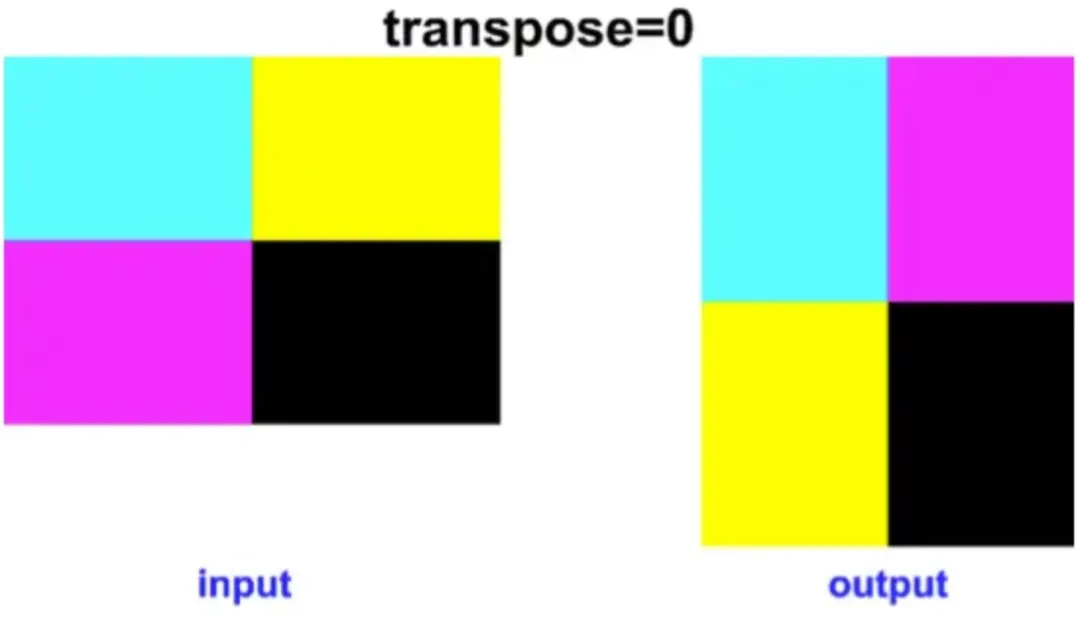
转置滤镜的值有0、1、2、3,分别对应不同的旋转和翻转效果。
如何在FFmpeg中实现顺时针旋转90度?
使用命令:ffmpeg -i CMYK.avi -vf transpose=1 CMYK_transposed.avi。
FFmpeg中如何同时实现旋转和垂直翻转?
可以使用转置滤镜的值0或3,分别对应逆时针旋转90°并垂直翻转或顺时针旋转90°并垂直翻转。
FFmpeg的转置滤镜如何替代早期的旋转滤镜?
转置滤镜允许通过输入角度值旋转视频,并可选择立即翻转输入,替代了早期的旋转滤镜。
🏷️
