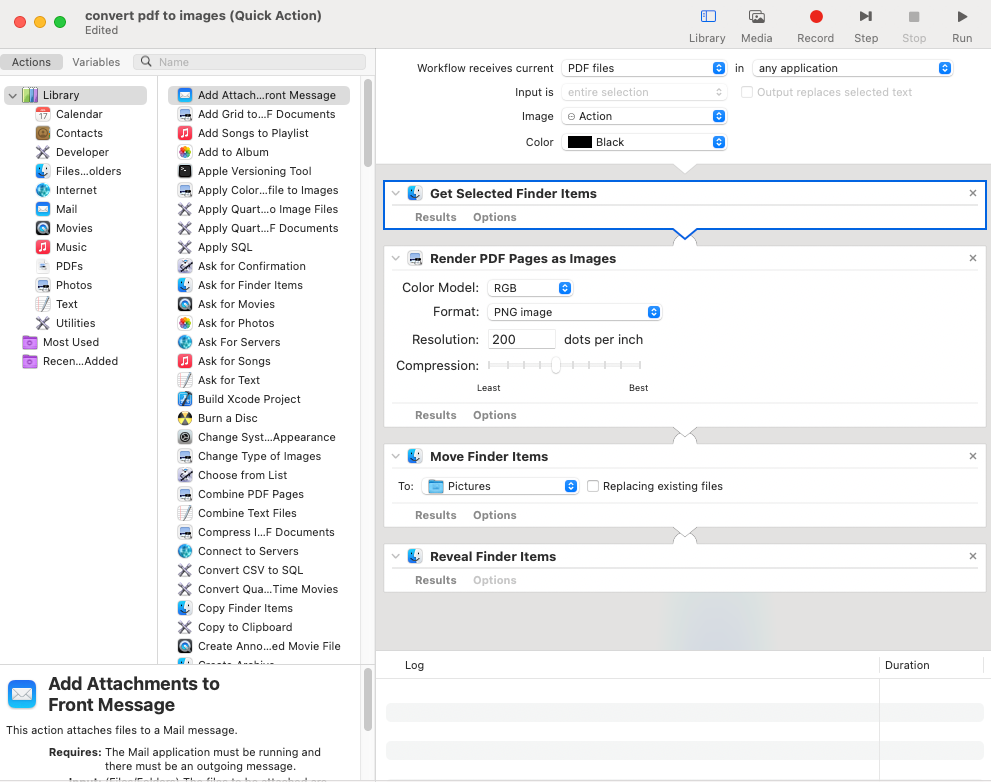
在Mac上压缩PDF文件的方法有四种:使用预览App、ColorSync自定义滤镜、Ghostscript命令行和Automator批量处理。这些方法无需额外软件,保护隐私,并满足文件大小限制。
Automator是macOS上的自动化工具,能够创建自定义工作流程,响应事件如打开文件或接收邮件。常见用途包括快速操作和PDF转图像。
Automator是macOS上的自动化工具,能够创建自定义工作流程并触发事件,如打开文件或接收邮件。文章介绍了如何在~/Library/Services文件夹中找到Automator的快速操作,以及使用Apple脚本在iTerm中打开新窗口和设置快捷键的方法。
使用Automator创建快速操作,添加AppleScript代码,保存为“运行iTerm”,并在系统设置中设置快捷键(如Command+Shift+M)以启动iTerm。
Finder是Mac上最好的文件浏览器,但存在无法显示隐藏文件和自定义右键菜单等问题。可以通过快捷键和Automator创建快速操作来提升效率。
本文介绍了一个脚本,用户可通过创建Automator应用程序将图像转换为JPEG格式并进行压缩。只需将图像拖入该应用程序,脚本会在原位置直接处理图像。
这篇文章分享了提升MacOS效率和舒适度的工具和技巧,包括使用iTerm2、Automator等软件,以及快捷键设置。
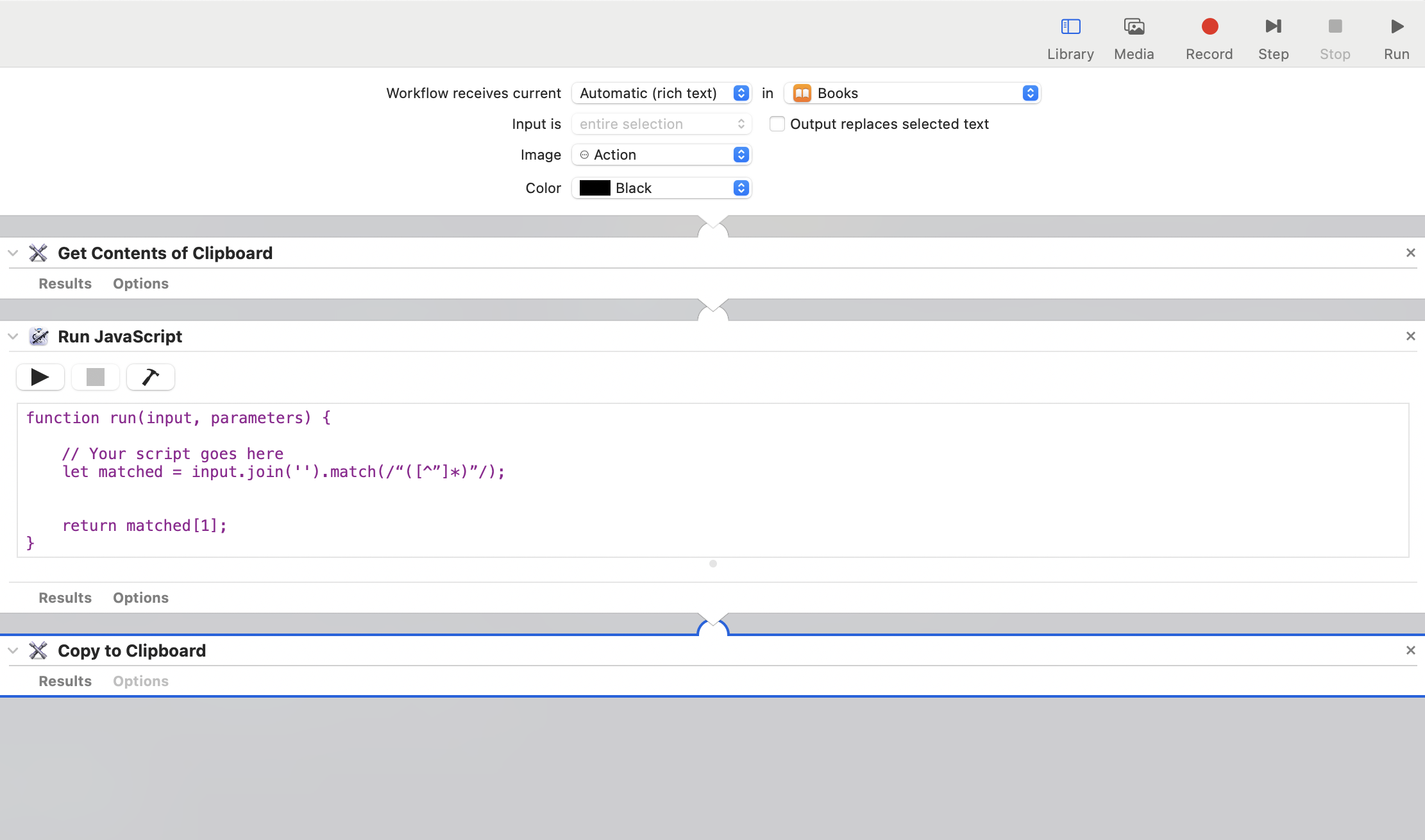
最近使用Apple Books看书时,复制书本内容会自动加上双引号和版权信息,通过使用Automator和Raycast的脚本可以解决这个问题。脚本通过正则表达式匹配中文引号下的内容,并将其写入剪贴板。调试过程中遇到编码问题,通过设置环境变量解决。现在可以愉快地看书做笔记了。
开端最近需要压缩一些 MP3 和 MP4 的大小。首先我
Pixelmator Pro 1.5.5 更新了超分辨率和图像降噪功能。超分辨率在放大图像时保持清晰度,改进了处理效果和用户体验。图像降噪功能有效消除 RAW 照片噪点,并新增了增加分辨率和自动降噪的 Automator 操作。
文章讨论如何在 macOS 中通过 AppleScript 将文件直接用 Vim 打开。作者介绍了使用 Automator 创建应用程序,利用 iTerm 启动 Vim,并提供了相应的 AppleScript 代码,以便从 Finder 中方便地打开文件,提升工作效率。
完成下面两步后,将自动完成登录并继续当前操作。