
macOS Automator 使用技巧
原文英文,约200词,阅读约需1分钟。
📝
内容提要
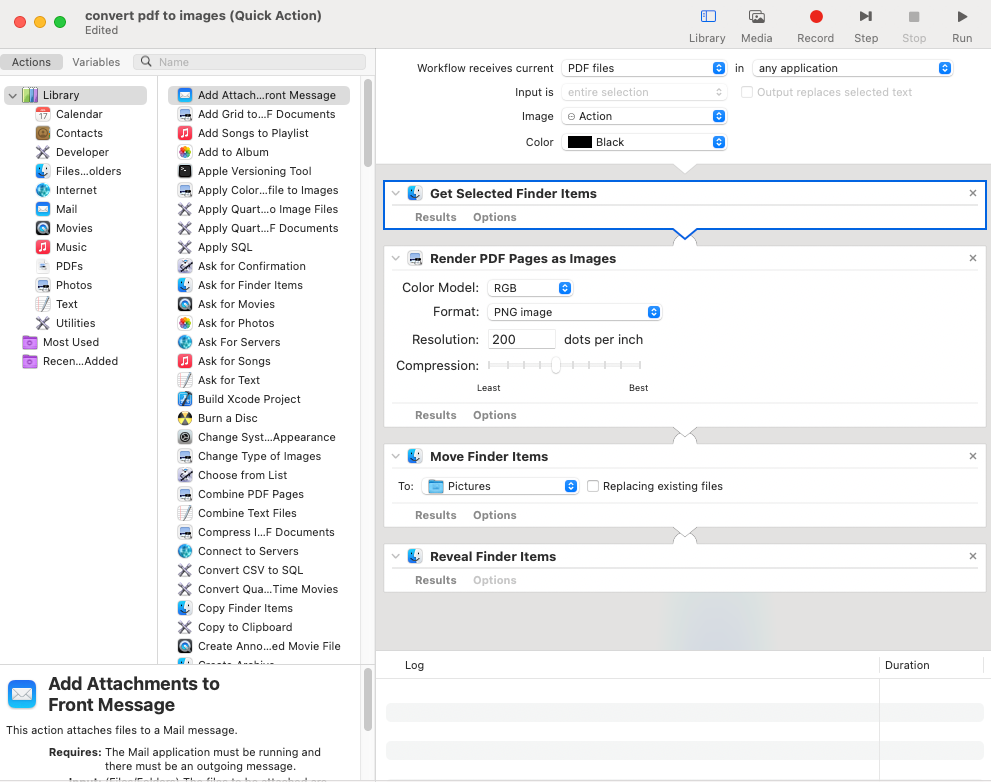
Automator是macOS上的自动化工具,能够创建自定义工作流程并触发事件,如打开文件或接收邮件。文章介绍了如何在~/Library/Services文件夹中找到Automator的快速操作,以及使用Apple脚本在iTerm中打开新窗口和设置快捷键的方法。
🔎
延伸解读
Automator的实用性
Automator是macOS用户提高工作效率的重要工具。通过创建自定义工作流程,用户可以自动化重复性任务,节省时间和精力。了解如何利用Automator,可以帮助用户更好地管理日常工作,尤其是在处理大量文件或信息时。
快速操作的设置
在~/Library/Services文件夹中找到Automator的快速操作,可以让用户快速访问和管理自定义工作流程。设置快捷键的过程也很简单,用户只需在系统设置中进行调整,便能快速触发所需操作,提高工作效率。
Apple脚本的应用
使用Apple脚本在iTerm中打开新窗口的功能,展示了Automator与脚本结合的强大能力。掌握这项技能后,用户可以根据个人需求定制更多自动化操作,进一步提升工作流的灵活性和效率。
❓
Q&A
Automator是什么,它的主要功能是什么?
Automator是macOS上的自动化工具,能够创建自定义工作流程并触发事件,如打开文件或接收邮件。
如何找到Automator的快速操作?
快速操作可以在~/Library/Services文件夹中找到。
如何在iTerm中使用Apple脚本打开新窗口?
可以使用以下Apple脚本:tell application 'iTerm' reopen activate end tell。
如何为Automator的工作流程设置快捷键?
可以在系统设置中设置快捷键,路径为:系统设置 -> 键盘快捷键 -> 服务 -> 一般。
Automator可以触发哪些类型的事件?
Automator可以通过打开文件、粘贴文本或接收邮件等事件触发工作流程。
Automator的工作流程可以用于哪些常见任务?
Automator的工作流程可以用于自动化各种任务,如文件管理、文本处理和邮件处理等。
🏷️
