小米笔记本 Pro 黑苹果 Windows 10 双系统
内容提要
本文介绍小米笔记本Pro安装黑苹果与Win10双系统教程:需下载macOS Catalina镜像、Clover EFI、DiskGenius和balenaEtcher;用Etcher制作启动盘,在副盘Intel 760p创建ESP和APFS分区,放入EFI并设置Clover启动项;插入U盘安装macOS,经多次重启完成。注意PM981需屏蔽,后续还需完善配置。
延伸解读
硬件选择与屏蔽注意事项
文章指出,小米笔记本Pro原装的三星PM981硬盘会影响黑苹果的正常使用,因此作者另购了Intel 760p 256G安装在副盘位置,并将PM981用于Windows 10,Intel 760p用于macOS。同时,EFI分区建立在Intel 760p上,这样即使屏蔽了PM981,也能正常操作Clover。对于拥有同款机型的用户,需注意硬盘兼容性问题。
安装过程中的关键步骤
安装黑苹果需先制作启动盘,使用balenaEtcher将macOS Catalina镜像写入U盘,写入后切勿格式化弹出的磁盘。接着在Intel 760p上创建ESP和APFS分区,并将Clover EFI放入ESP分区,通过DiskGenius设置UEFI启动项,将Clover调整为第一启动项。安装时需多次重启,并注意在Clover界面快速选择正确的启动项。
后续完善与使用体验
文章提到,安装完成后还有许多需要配置的地方,作者计划另写文章讲解如何完善黑苹果系统。在评论中,作者回复称在不打游戏的情况下,其配置使用macOS比Windows更流畅,但认为这可能与苹果的过渡动画优化有关。这提示读者,黑苹果安装后仍需进一步调试才能达到理想状态。
Q&A
小米笔记本Pro安装黑苹果和Win10双系统需要准备哪些工具?
需要下载macOS Catalina 10.15.4的dmg镜像、Clover EFI引导文件、DiskGenius分区工具和balenaEtcher烧录工具。
如何制作黑苹果启动U盘?
使用balenaEtcher将下载的macOS镜像写入16G以上的U盘。打开balenaEtcher,选择镜像和U盘,点击Flash开始写入,等待15-20分钟。写入完成后,如果弹出格式化提示,一定要点取消,不要格式化。
为什么需要屏蔽PM981硬盘?
因为PM981会影响黑苹果的正常使用,所以需要另购一个Intel 760p 256G硬盘装在副盘位置用来安装macOS,而PM981则用来装Win10。
如何在DiskGenius中为黑苹果创建分区?
打开DiskGenius,选择Intel 760p硬盘,新建一个大于200M的ESP分区(默认300M即可),选择4K对齐;再新建一个主磁盘分区,文件系统类型选择Mac OS X Apple APFS,同样4K对齐。保存更改后,格式化ESP分区,并将EFI目录拖入ESP分区。
如何设置Clover引导启动?
在DiskGenius中设置UEFI BIOS启动项,添加启动项并找到CLOVERX64.efi文件,将Clover启动项上移到第一位并保存。重启电脑,如果Clover启动项跳到了第二位,再次将其上移到第一位。重启后看到Clover界面即成功,需快速按左右方向键选择启动项,否则5秒后会自动进入Win10。
安装macOS的具体步骤是什么?
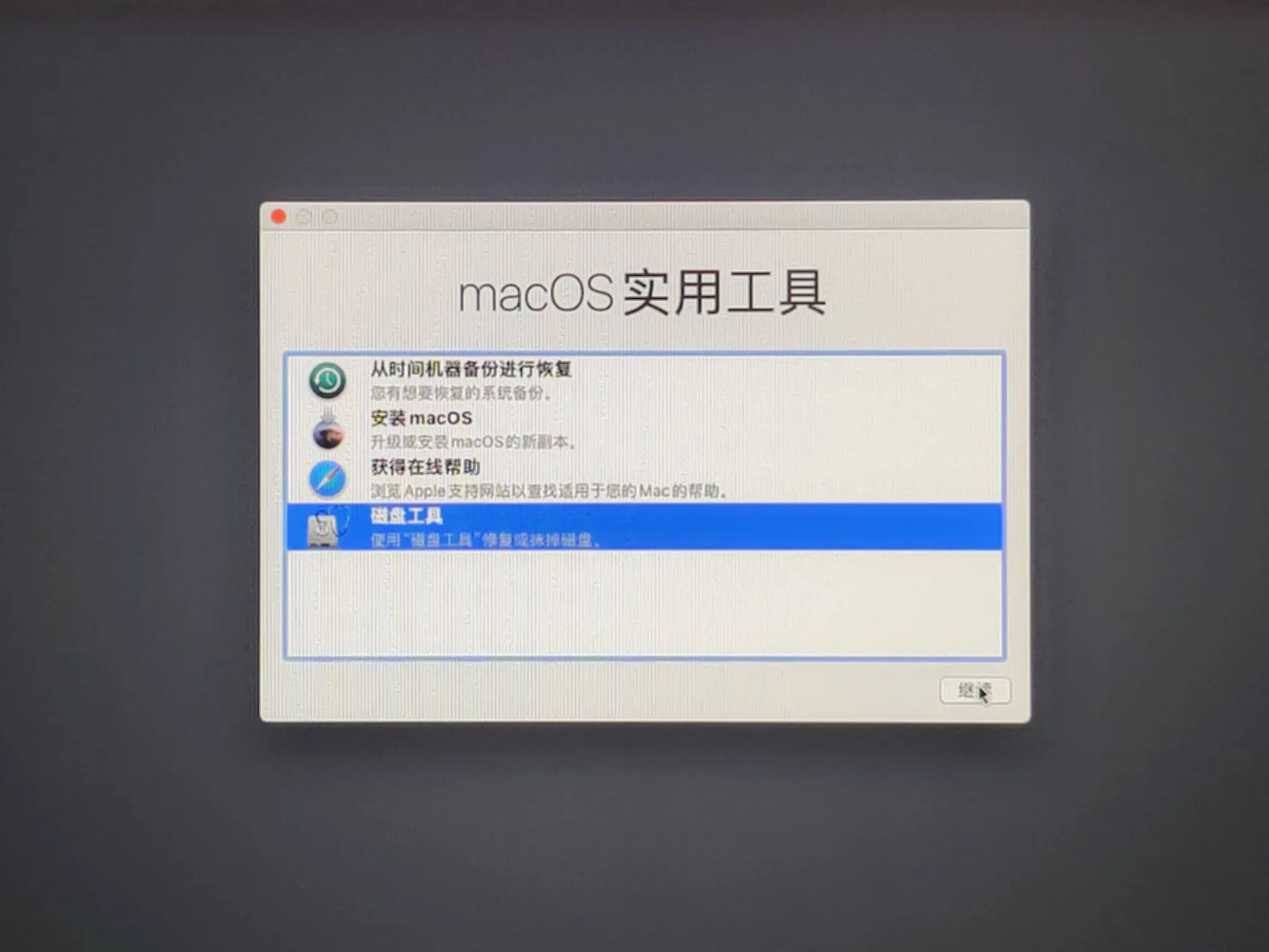
插入启动盘,在Clover中选择苹果图标进入。进入macOS实用工具后,打开磁盘工具,选择之前创建的APFS分区(disk0s2),抹掉并格式化为APFS。退出磁盘工具,选择安装macOS,同意协议,选择该分区开始安装。安装过程中会自动重启,在Clover中选择Boot macOS Install from MacOS进入,之后会再次重启进入Windows,手动重启进入Clover再次选择该启动项。跑完进度条后,启动项会变为Boot macOS from MacOS,选择它进入即可完成安装。
