

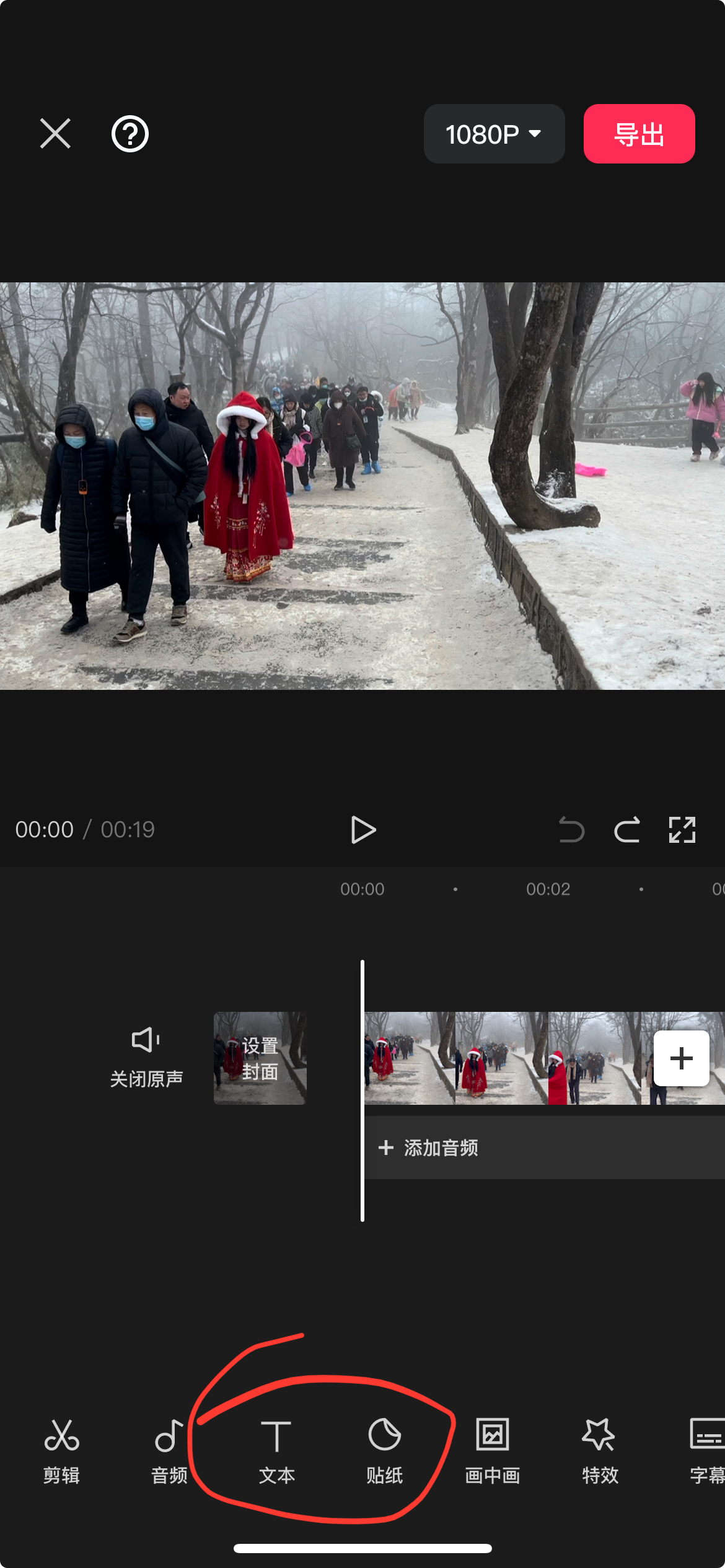

剪映运动跟踪特效教程:如何让贴纸、文字、马赛克等元素跟随人物同步移动
原文中文,约2200字,阅读约需6分钟。
📝
内容提要
本文介绍了如何在剪映中使用运动跟踪特效,使贴纸和文字等元素跟随人物移动。教程适用于手机和电脑,涵盖视频导入、比例设置、元素添加、运动跟踪和导出等步骤,帮助用户提升视频编辑技能。
🔎
延伸解读
运动跟踪特效的实用性
运动跟踪特效可以显著提升视频的趣味性和专业感,适用于各种场合,如社交媒体短视频、广告宣传等。掌握这一技能后,用户能够更灵活地运用贴纸和文字,增强视频的视觉效果,吸引观众的注意力。
电脑与手机端的比较
虽然剪映在手机和电脑端都支持运动跟踪特效,但电脑端的功能更为强大,操作也更为便捷。对于复杂的编辑任务,建议使用电脑进行操作,以获得更好的效果和更高的效率。
注意视频比例设置
在进行运动跟踪特效时,确保视频输出比例与拍摄比例一致非常重要。若比例设置不当,可能导致跟踪效果不理想,浪费时间和精力。因此,用户在开始编辑前应仔细确认视频的比例设置。
❓
Q&A
如何在剪映中导入视频进行编辑?
打开剪映,点击“开始创作”,选择要剪辑的视频文件并将其添加到时间线轨道中。
剪映中如何设置运动跟踪特效?
选择贴纸后,点击“跟踪”,调整跟踪框大小和位置,然后点击“开始跟踪”按钮。
在剪映中如何确保视频输出比例正确?
点击播放器右下角的“比例”按钮,选择所需的视频输出比例,以避免跟踪特效位置变化。
剪映的手机端和电脑端操作有什么区别?
电脑端功能更强大,操作更方便,但手机端的步骤类似,均可实现运动跟踪特效。
如何在剪映中添加跟随元素?
移动时间线找到人物画面,选择文本或贴纸,调整大小和位置后添加到时间轨道。
完成编辑后如何导出视频?
在预览无误后,点击剪映右上角的导出按钮即可保存视频。
🏷️
