


Browser Extension Dev - 05. 存储和配置
内容提要
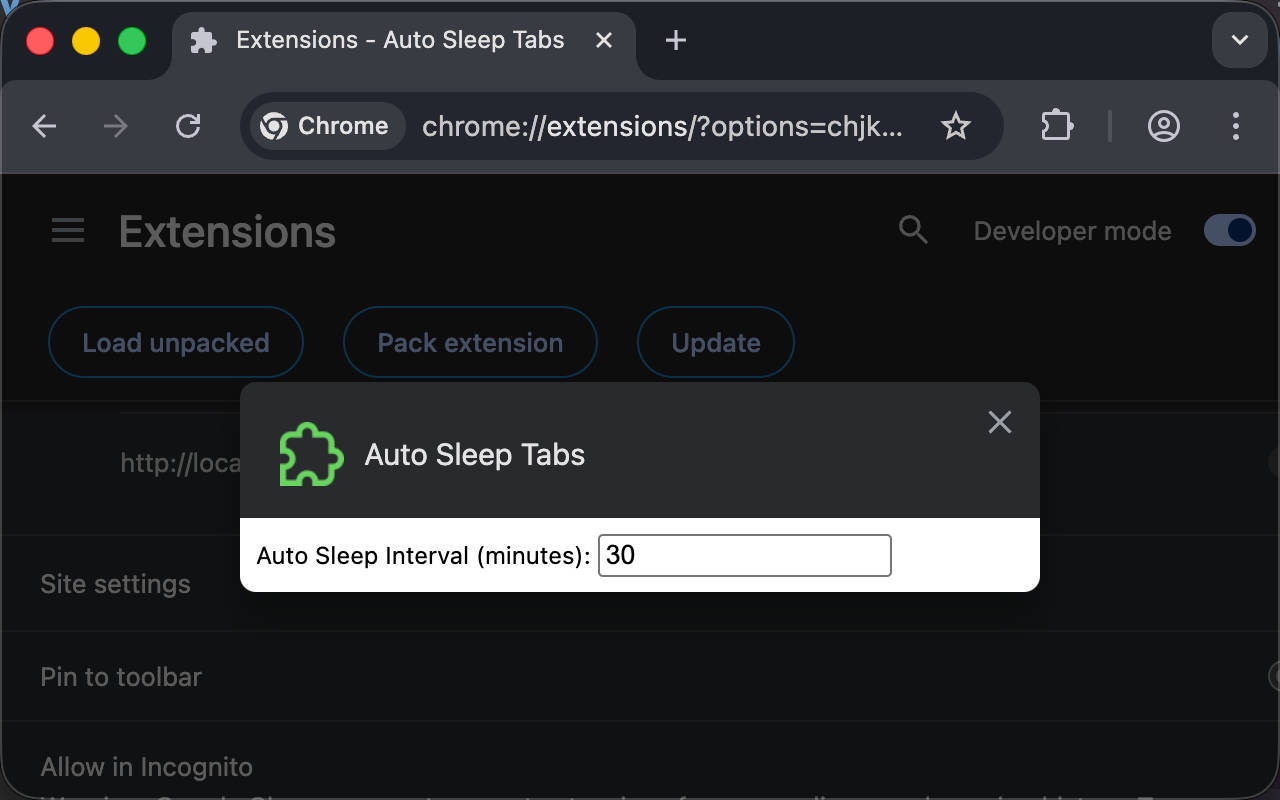
本文介绍了浏览器扩展的存储和配置功能。使用browser.storage API可以实现本地、同步和临时数据存储。配置页面允许用户调整扩展选项,并提供两种访问方式。通过示例代码,展示了持久化存储的实现和配置页面的美化方法。此外,介绍了如何通过点击扩展图标打开配置页面,以提升用户体验。
延伸解读
存储选项的选择
在开发浏览器扩展时,选择合适的存储选项至关重要。browser.storage API 提供了本地、同步和临时存储等多种方式。开发者需根据扩展的需求和用户体验,合理选择存储方式。例如,使用 storage.sync 可以在不同设备间同步设置,但需注意其局限性,尤其是 Safari 浏览器不支持此功能。
配置页面的设计
配置页面的设计直接影响用户体验。文章中提到的内嵌页面和独立标签页各有优缺点。内嵌页面适合简单配置,而独立标签页则适合复杂设置。开发者应根据扩展的复杂性和用户需求,选择合适的展示方式,并考虑使用 tailwindcss 等工具美化页面,提升视觉效果。
实时更新配置
通过监听 storage.onChanged API,开发者可以实现配置修改后的实时更新。这一功能可以提升扩展的响应性,确保用户在调整设置后,立即看到效果。然而,开发者需注意性能问题,避免频繁触发更新导致的性能下降。
Q&A
如何使用 browser.storage API 存储数据?
可以使用 browser.storage API 进行本地、同步和临时数据存储,支持存储结构化克隆的数据。
配置页面有哪些访问方式?
配置页面可以通过内嵌页面和独立标签页两种方式访问。
如何在扩展中实现持久化存储?
通过添加 storage 权限并使用 browser.storage.local API,可以实现持久化存储。
如何美化配置页面的样式?
可以通过引入 tailwindcss 来美化配置页面的样式。
如何监听配置修改后的事件?
可以使用 storage.onChanged API 来监听配置修改后的事件并触发相关操作。
如何通过扩展图标打开配置页面?
可以将浏览器右上角的 action 图标绑定到打开配置页面的功能,方便用户访问。
