

解决 macOS 导入宝塔面板 SSL 证书失败
内容提要
宝塔面板9.1.0默认开启HTTPS,macOS导入官方根证书baota_root.pfx时提示密码无效,疑为pfx格式兼容问题。可在终端用OpenSSL将pfx提取为certificate.crt证书,密码为www.bt.cn,再双击导入钥匙串并设为始终信任,重启浏览器即可正常访问。
延伸解读
问题根源:pfx 格式在 macOS 上的兼容性
文章指出,宝塔面板 9.1.0 默认开启 HTTPS 后,macOS 用户导入官方根证书 baota_root.pfx 时,即使输入正确密码 www.bt.cn 也会提示密码无效。作者在论坛发现许多用户遇到同样问题,而同一文件在 Windows 上可正常导入,因此推测是 pfx 格式在 macOS 上的兼容性问题。这提醒我们,跨平台证书格式支持存在差异,遇到类似错误时不必反复怀疑密码,可优先考虑格式转换。
转换思路:用 OpenSSL 提取为 CRT 证书
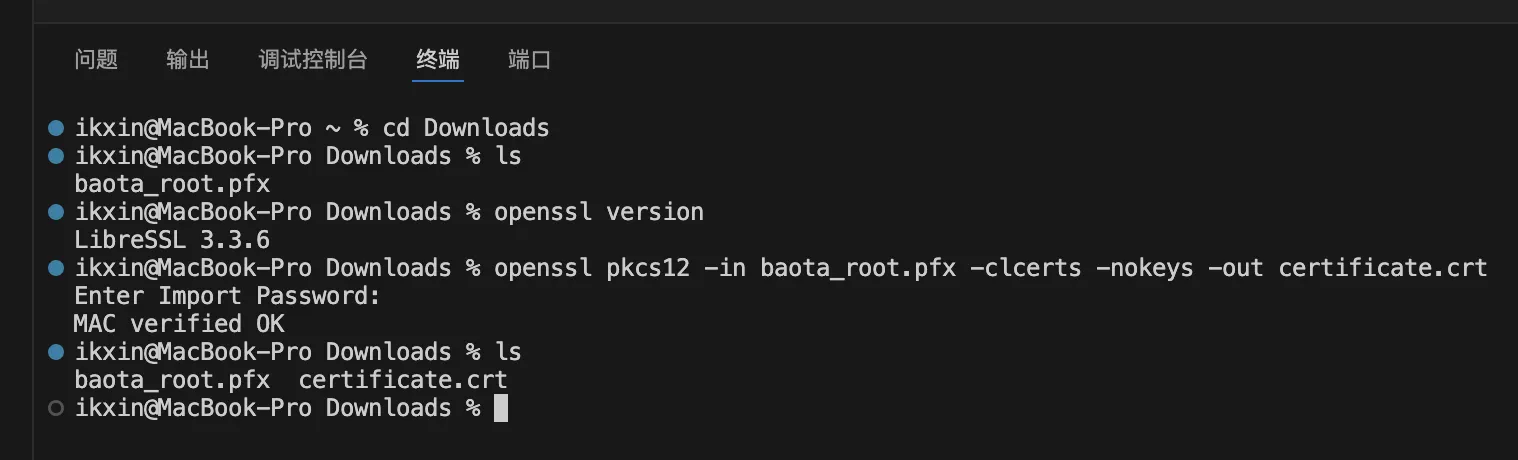
针对上述兼容性问题,文章给出的方案是使用 OpenSSL 将 pfx 文件中的客户端证书提取为 PEM 格式的 certificate.crt。具体命令为 openssl pkcs12 -in baota_root.pfx -clcerts -nokeys -out certificate.crt,执行后输入密码 www.bt.cn 即可。其中 -clcerts 表示只提取客户端证书,-nokeys 表示不提取私钥。这种转换不改变证书本身,只是换用 macOS 更易识别的格式,操作前需确认系统已安装 OpenSSL
导入与信任设置的关键步骤
生成 certificate.crt 后,文章指导读者在访达中双击该文件,系统会自动将其导入钥匙串访问。随后需双击打开该证书,在「信任」设置中将「使用此证书时」改为「始终信任」。这一步是让浏览器认可该证书的关键,若遗漏则可能仍提示不安全。最后重启浏览器,宝塔面板的 SSL 证书即可正常显示,不再出现安全警告。整个过程无需修改面板配置,仅调整本地证书信任状态。
Q&A
macOS 导入宝塔面板根证书时提示密码无效怎么办?
可以在终端使用 OpenSSL 将 baota_root.pfx 提取为 certificate.crt 证书,密码为 www.bt.cn,然后双击导入钥匙串并设为始终信任,重启浏览器即可。
为什么 macOS 无法导入宝塔面板的 baota_root.pfx 证书?
可能是 pfx 格式在 macOS 上存在兼容性问题,导致即使输入正确密码也提示密码无效。
如何用 OpenSSL 将宝塔面板的 pfx 证书转换为 crt 格式?
在终端进入证书所在目录,运行命令:openssl pkcs12 -in baota_root.pfx -clcerts -nokeys -out certificate.crt,回车后输入密码 www.bt.cn。
宝塔面板 9.1.0 默认开启 HTTPS 吗?
是的,在宝塔 Linux 面板 9.1.0 版本中,使用最新脚本全新安装会默认开启面板 HTTPS 访问。
导入 certificate.crt 后如何设置信任?
双击 certificate.crt 文件自动导入钥匙串访问,然后双击该证书,在「信任」中将「使用此证书时」设置为「始终信任」。
解决证书问题后需要重启浏览器吗?
是的,设置信任后重启浏览器,宝塔面板的 SSL 证书就会正常,不再提示不安全。
