


UE4 材质练习系列基础
内容提要
本文介绍UE4材质基础:主材质节点对应底层着色模型,默认光照为PBR,基础颜色、粗糙度等为BRDF参数。创建材质可用快捷键,如数字键建常量、A/M/D做运算、T/U加贴图。示例红砖材质参数化贴图并调整UV。材质函数可封装通用计算,仅特定类型可作输入;材质参数集合类似全局变量,修改后影响所有实例;材质分层借助MakeMaterialAttributes与MatLayerBlend混合。最后可用profilegpu查看渲染管线。
延伸解读
主材质节点与着色模型的关系
文章指出主材质节点对应UE底层的着色模型,默认光照即PBR的ShadingModel。基础颜色、高光度、粗糙度、Metallic等输入是BRDF参数,而世界场景位置偏移等则是渲染时提供的额外输入。理解这一点有助于区分哪些参数直接影响光照表现,哪些用于特殊效果。选择不同着色模型时,右侧连接节点会变化,灰色输入需在细节面板调节参数才生效。
快捷键提升材质编辑效率
文章强调使用快捷键能更快创建材质:数字键1、2、3、4分别创建1至4维常量,A、M、D对应加法、乘法、除法,T和U分别添加贴图节点与UV坐标节点。操作方式是先按住对应字母,再用鼠标在蓝图中点击放置位置。这些快捷键覆盖了常量、运算和纹理操作等高频动作,熟练后能减少菜单查找时间,让精力更集中在节点逻辑本身。
材质参数集合与实例修改的区别
材质参数集合类似全局变量,可存储标量参数和矢量参数,多个蓝图可引用同一集合,修改后所有材质实例都会生效。而单独创建材质实例并修改参数,只影响该实例,无法改变其他实例。使用时需在细节面板中选择当前用到的具体参数,否则无法识别。这一机制适合需要统一调整多个材质表现的场景,但要注意其全局影响范围。
材质分层依赖属性列表与混合函数
文章介绍材质分层借助MakeMaterialAttributes节点创建包含颜色、高光、粗糙度等属性的列表,材质函数可闭环作为一层,再通过BreakMaterialAttributes拆分赋值给主材质节点。多层材质属性相同时,需用MatLayerBlend_xxxx系列函数进行混合,也可在一定条件下选择相应材质层。这为组织复杂材质提供了模块化思路,但混合与选择逻辑需要额外节点管理。
Q&A
UE4中主材质节点是什么?它和底层着色模型有什么关系?
主材质节点是材质最终的输出节点,负责显示最后结果。它对应UE底层的着色模型,例如默认的“默认光照”就是PBR的ShadingModel。主材质节点提供的输入参数(如基础颜色、高光度、粗糙度、Metallic)就是PBR实现中BRDF相关的参数设置。
在UE4中创建材质时有哪些常用快捷键?
常用快捷键包括:数字键1、2、3、4分别创建1、2、3、4维常量;A、M、D分别对应加法、乘法、除法运算;T、U分别对应贴图节点和UV坐标节点。使用时先按住对应字母键,再用鼠标在蓝图中点击放置位置。
UE4的材质函数有什么作用?哪些类型的参数可以作为输入?
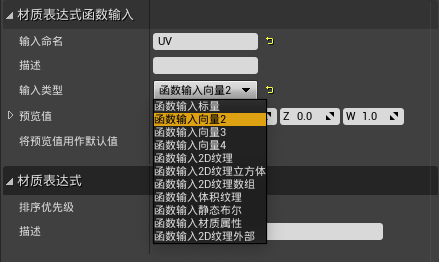
材质函数类似于编程语言中的函数封装,可以将通用计算(如UV坐标乘以常数)封装起来复用。并非所有参数类型都能作为材质函数输入,只有特定几种类型可以。通过右键搜索FunctionInput和FunctionOutput添加输入输出节点,输入节点可修改类型以接收不同参数,输出节点类型由最终计算决定。
材质参数集合和普通材质实例在修改参数时有什么区别?
材质参数集合类似于全局变量,用于存储标量参数和矢量参数集合。多个蓝图可以引入相同的材质参数集合,一旦修改其中的变量,所有材质实例都会生效。而创建单独的材质实例并修改参数后,只能在该实例上起作用,无法影响其他实例。
如何在UE4中实现材质分层和混合?
借助材质函数,可以将一个完整的材质属性列表(通过MakeMaterialAttributes节点创建,包含颜色、高光、粗糙度等属性)作为材质层。多个材质层可以通过MatLayerBlend_xxxx系列函数进行混合操作,还可以在一定条件下对材质层做选择操作。
创建完材质并赋给模型后,如何查看当前的渲染管线?
可以使用profilegpu命令查看当前的渲染管线。
