


如何加快VS Code的启动以及运行速度
内容提要
VS Code 基于 Electron,在低配电脑上启动慢、运行卡。可通过修改 settings.json 关闭小地图、字符渲染、平滑滚动、光标动画、缩进提示、自动高亮、悬停弹窗、面包屑、颜色预览、括号配对高亮、当前行高亮和链接渲染,以提升启动与运行速度。
延伸解读
低配设备上的性能瓶颈
文章指出,VS Code 基于 Electron,在低压 CPU、机械硬盘、内存不大的电脑上会明显卡顿,使用一段时间后启动速度接近 IDE。对于只想快速编辑小文件或记录灵感的用户,近半分钟的启动时间难以接受。因此,优化主要针对这类硬件条件有限的场景,高配电脑用户可能感受不明显。
通过 settings.json 关闭视觉特效
文章建议在 settings.json 中关闭小地图(或仅关闭真实字符渲染)、平滑滚动、光标平滑动画、缩进提示、自动高亮、悬停弹窗、面包屑和颜色预览等配置。这些功能会消耗渲染资源,关闭后能减轻界面负担,从而提升启动和运行速度。作者称完成这七步后,VS Code 会相对以前快很多。
进一步优化的取舍
若想更快,还可关闭括号配对高亮、当前行高亮和链接渲染。但文章也提醒,缩进提示对初级程序员建议保留,说明部分配置的关闭会影响代码阅读的辅助体验。读者需在速度与功能之间权衡,根据自身使用习惯决定是否关闭这些辅助显示项。
Q&A
VS Code 为什么在低配电脑上启动慢、运行卡?
因为 VS Code 基于 Electron 构建,对硬件资源要求较高。在低压 CPU、机械硬盘、内存较小的电脑上,尤其是使用一段时间后,启动速度可能接近半分钟,运行也会明显卡顿。
如何打开 VS Code 的 settings.json 文件进行性能优化?
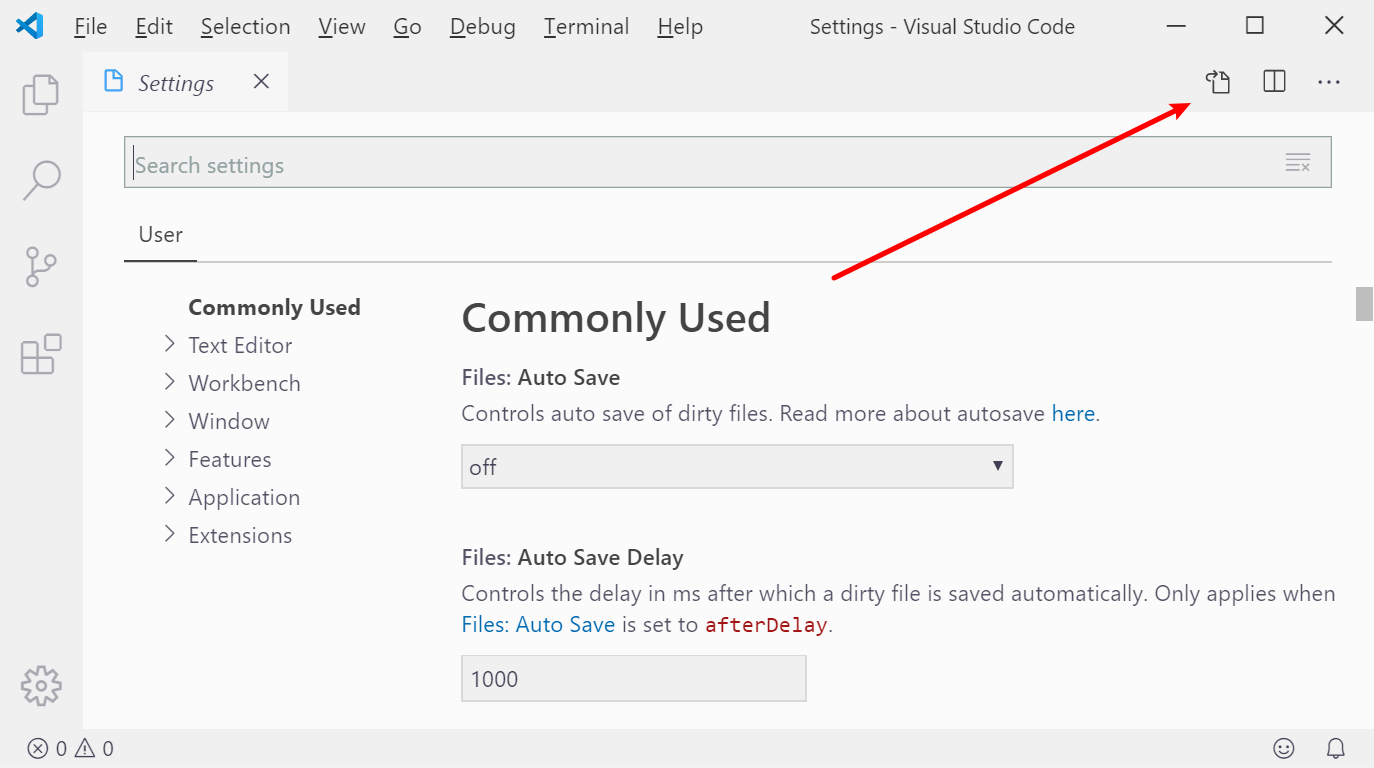
在 VS Code 中按下 Ctrl/Cmd + , 进入设置,然后点击设置界面右上角的小图标,即可打开 settings.json 文件。
关闭 VS Code 小地图能提升速度吗?具体怎么设置?
可以。在 settings.json 中添加 "editor.minimap.enabled": false 关闭小地图,或添加 "editor.minimap.renderCharacters": false 关闭小地图的真实字符渲染,从而减少渲染开销。
VS Code 中哪些动画效果可以关闭来加快运行速度?
可以关闭平滑滚动和光标平滑滚动动画,在 settings.json 中设置 "editor.smoothScrolling": false 和 "editor.cursorSmoothCaretAnimation": false。
如何关闭 VS Code 的自动高亮和悬停弹窗以减少干扰和提升性能?
关闭自动高亮:设置 "editor.occurrencesHighlight": false 和 "editor.selectionHighlight": false;关闭悬停弹窗:设置 "editor.hover.enabled": false 和 "editor.hover.sticky": false。
除了基础优化,还有哪些进阶设置可以进一步加快 VS Code?
可以关闭括号配对高亮("editor.matchBrackets": false)、当前行高亮("editor.renderLineHighlight": "none")和链接渲染("editor.links": false)。
