
Syncthing多端同步神器win版SyncTrayzor安装及升级内核方法
原文中文,约1300字,阅读约需4分钟。
📝
内容提要
本文介绍了如何在多个设备上使用Syncthing进行文件同步,推荐使用SyncTrayzor作为图形界面,并提供了详细的安装和升级步骤。注意选择正确版本,避免将文件夹ID设置为sync,以防同步问题。
🔎
延伸解读
SyncTrayzor的版本选择
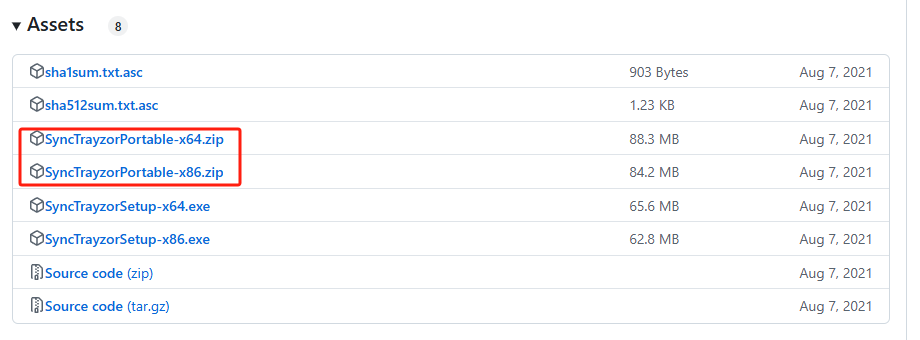
在选择SyncTrayzor版本时,建议使用绿色解压版(SyncTrayzorPortable-x64.zip或SyncTrayzorPortable-x86.zip),而非安装版。安装版在更新Syncthing时可能会遇到问题,导致无法成功升级。确保选择合适的版本可以避免不必要的麻烦。
更新Syncthing的注意事项
在更新Syncthing时,务必下载最新版本并将文件复制到SyncTrayzor的data文件夹中。若使用安装版,可能会缺少data目录,导致更新失败。保持软件的最新状态有助于提高同步的稳定性和安全性。
文件夹ID设置的风险
在设置同步文件夹时,切勿将文件夹ID设置为'sync'。此设置可能导致同步状态异常,显示的文件数量与实际不符,影响同步进度。用户应谨慎选择文件夹ID,以确保同步过程顺利进行。
❓
Q&A
如何在多个设备上使用Syncthing进行文件同步?
可以在多个设备上安装Syncthing,并使用SyncTrayzor作为图形界面来进行文件同步。
SyncTrayzor的最新版本是什么?
SyncTrayzor的最新版本是1.1.29,发布于2021年8月。
更新Syncthing时需要注意什么?
更新时需下载最新版1.28.1,并将文件复制到SyncTrayzor的data文件夹下,避免使用安装版。
为什么不建议将文件夹ID设置为sync?
设置为sync会导致同步问题,可能使文件及文件夹数量显示为实际的两倍,影响同步进度。
SyncTrayzor的安装版有什么限制?
SyncTrayzor的安装版没有data目录,无法成功更新Syncthing,建议使用绿色解压版。
有没有其他推荐的Syncthing图形界面?
可以尝试使用syncthingtray,但其GUI不太受欢迎。
🏷️
