


Kconfig与CMake初步模块化工程3
原文中文,约6800字,阅读约需17分钟。
📝
内容提要
本文讨论了如何将CMake与VSCode整合,包括安装CMake Tools插件、处理Kconfig格式化和代码高亮、配置状态栏、修改宏定义等。通过调整设置,可以优化VSCode的使用体验,解决编译器识别和配置文件生成的问题。作者认为VSCode作为独立编辑器在整体性上仍有不足,需开发插件以提升功能。
🔎
延伸解读
VSCode与CMake的整合挑战
尽管VSCode通过CMake Tools插件可以实现与CMake的整合,但在实际使用中仍存在一些挑战。例如,缺少选择Kit的功能可能会导致用户在配置项目时遇到困难。建议用户在遇到此问题时,检查是否存在CMakePresets.json文件,并考虑删除以恢复选择功能。
优化VSCode的使用体验
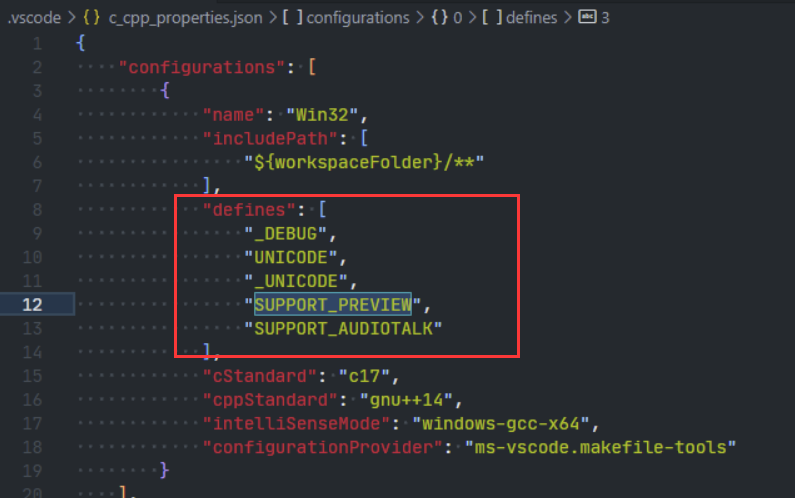
通过调整VSCode的状态栏设置,可以隐藏不必要的选项,从而简化界面,提升使用体验。此外,手动修改c_cpp_properties.json文件以识别宏定义也是解决编译问题的有效方法。用户应关注这些配置,以确保开发环境的高效性。
Kconfig与宏定义的处理
在使用Kconfig时,宏定义的管理可能会变得复杂。建议用户生成autoconf.h文件并引入项目,以便自动识别宏。这种方法可以减少手动配置的麻烦,提高开发效率。用户应注意不同配置之间的切换,以确保宏定义的正确应用。
❓
Q&A
如何在VSCode中整合CMake?
只需安装CMake Tools插件,无需其他插件。
Kconfig格式化和代码高亮推荐使用什么工具?
建议使用nRF工具,以避免识别错误。
如何解决VSCode中缺少选择Kit的问题?
删除CMakePresets.json文件后,可以正常选择Kit。
如何优化VSCode的状态栏设置?
可以通过修改status bar的设置来隐藏不必要的选项。
如何解决宏定义未识别的问题?
可以通过手动修改c_cpp_properties.json文件来解决。
生成compile_commands.json文件有什么好处?
它可以帮助C++补全和高亮识别宏,提升开发体验。
🏷️
